罗技G502是一款深受游戏玩家喜爱的高性能鼠标,其丰富的可定制功能和卓越的性能,使其成为众多电竞玩家的首选。为了充分发挥G502的所有潜力,正确安装官方驱动程序是必不可少的步骤。本文将详细指导您如何下载并安装罗技G502的驱动程序。

一、自动安装驱动
对于不熟悉硬件型号或不确定如何手动下载驱动的用户,推荐下载”驱动人生“软件,它可以自动检测你的鼠标型号和驱动版本,然后匹配下载和安装最新的驱动程序。具体操作如下:

 好评率97%
  下载次数:4074148
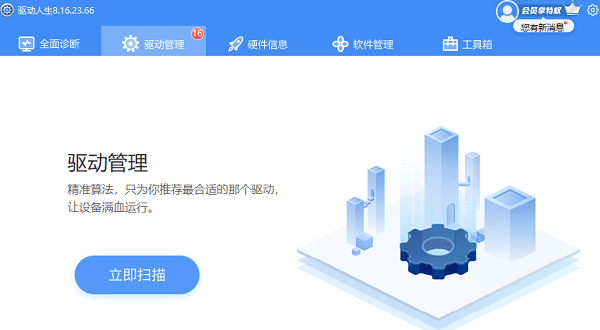
 1、启动驱动人生后,点击“驱动管理”功能,点击“立即扫描”,等待驱动扫描完成;
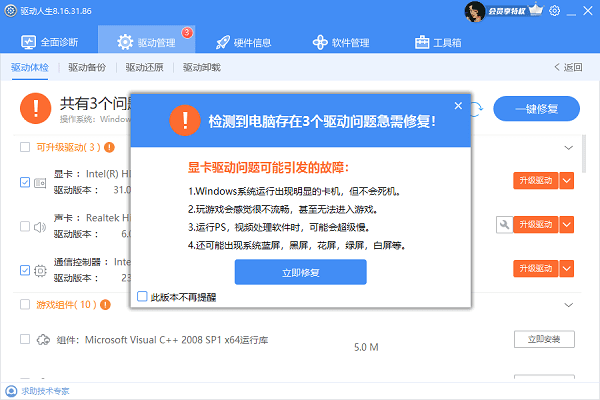
2、扫描结束后就会检测出你的电脑需要升级的驱动,点击“立即修复”,等待驱动下载更新完成即可。
二、手动安装驱动
第一步:访问官方网站
首先,打开您的浏览器,输入“Logitech.com”进入罗技官方网站。或者输入"驱动人生",进入官网后,划到最底部找到搜索框。确保使用的是官方渠道,以避免下载到可能包含恶意软件的第三方驱动。
第二步:找到驱动下载页面
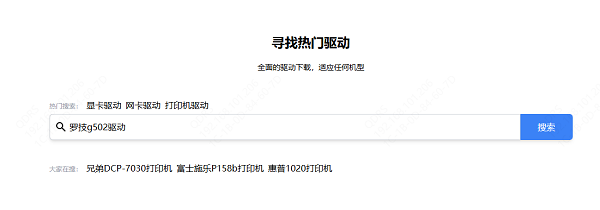
在网站顶部的菜单中,选择“Support(支持)”选项,然后点击“Downloads(下载)”。或者,在驱动人生官网的最底部搜索框,输入罗技g502驱动进行搜索。
第三步:选择正确的驱动程序
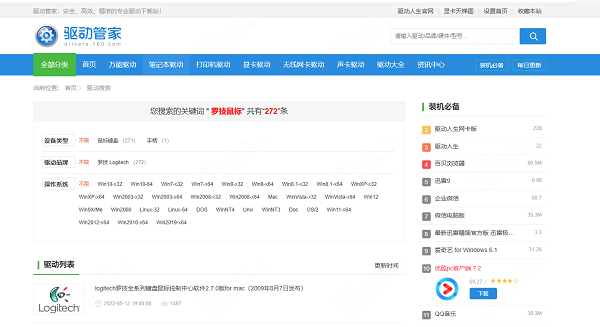
在G502的产品页面中,您会看到一系列可供下载的软件和驱动程序。确保选择与您的操作系统(如Windows 10/11或MacOS)相匹配的版本。点击“Download(下载)”按钮开始下载。
第四步:运行安装程序
下载完成后,找到下载的文件,并双击运行安装程序。按照屏幕上的提示进行操作,通常包括接受许可协议、选择安装位置等步骤。在安装过程中,系统可能会要求您断开鼠标的连接,然后再重新连接,以便完成驱动程序的安装。
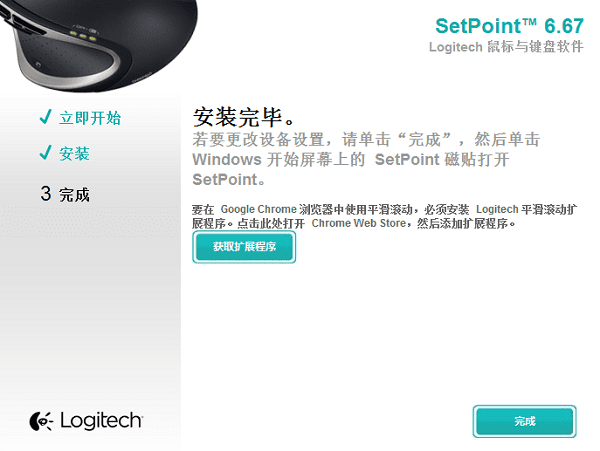
第五步:完成安装并重启电脑
安装过程完成后,根据提示重启您的电脑。重启后,您的罗技G502鼠标应能被系统识别,并且所有的高级功能都将可用。
以上就是罗技g502驱动怎么安装,罗技g502驱动下载及安装指南。如果遇到网卡、显卡、蓝牙、声卡等驱动的相关问题都可以下载“驱动人生”进行检测修复,同时驱动人生支持驱动下载、驱动安装、驱动备份等等,可以灵活的安装驱动。
好评率97% 下载次数:4074148 最新资讯
 海盗船键盘失灵按什么键恢复?ESC重置方法与驱动修复教程
海盗船键盘突然失灵怎么办?本文介绍海盗船键盘按ESC键重置恢复方法,并提供USB连接检查、驱动修复、iCUE设置等解决方案,帮助快速解决Corsair键盘没反应问题。
2026-08-26 17:54:45kevin28815 游戏闪退EXCEPTION_ACCESS_VIOLATION?内存驱动冲突解决方法
电脑运行游戏时出现EXCEPTION_ACCESS_VIOLATION错误,导致游戏闪退、崩溃或无法启动,可能与内存异常、显卡驱动、软件冲突有关。本文介绍该错误的原因及解决方法,并通过驱动人生检测更新硬件驱动,提升系统兼容性和运行稳定性。
2026-08-26 14:31:20kevin15273 Steam游戏点开始又跳回?启动失败、闪退自动关闭解决方法
Steam游戏点击“开始”后没有反应,或者启动后自动关闭、闪退,可能与游戏文件损坏、显卡驱动异常、系统组件缺失、后台软件冲突有关。本文整理Steam游戏启动失败的常见原因及解决方法,提升游戏运行稳定性。
2026-08-26 11:46:03kevin17604