在使用配备有英伟达(NVIDIA)显卡的计算机时,确保显卡驱动程序的正确安装和更新对于游戏、图形设计以及深度学习等高性能应用至关重要。然而,在安装或更新过程中,用户可能会遇到各种问题,如驱动程序安装失败、蓝屏、性能下降等。本文将指导你如何解决英伟达显卡驱动安装失败的问题,并提供正确的安装方法。

1、确认系统兼容性
在安装前,请确保你的操作系统版本与英伟达驱动程序兼容。访问英伟达官方网站,查看目标驱动程序的系统要求,确认你的Windows或Linux版本是否在支持范围内。
2、完全卸载旧驱动
如果之前已安装过英伟达驱动,建议先完全卸载旧版驱动再进行新驱动的安装。确保无残留文件影响新驱动的安装。
3、下载最新驱动程序
可以从“驱动人生”软件下载安装,使用“驱动人生”软件来下载和安装英伟达显卡驱动是一种便捷的方法,因为软件会自动检测型号来识别你的电脑驱动,并给到对应驱动版本更新下载。具体操作步骤如下:

 好评率97%
  下载次数:4212902
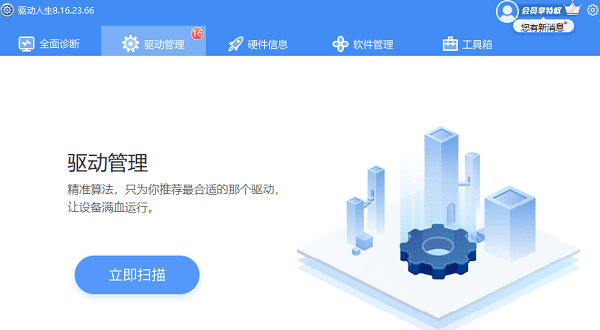
 ①、安装并打开“驱动人生”软件,切换到“驱动管理”界面然后点击立即扫描;
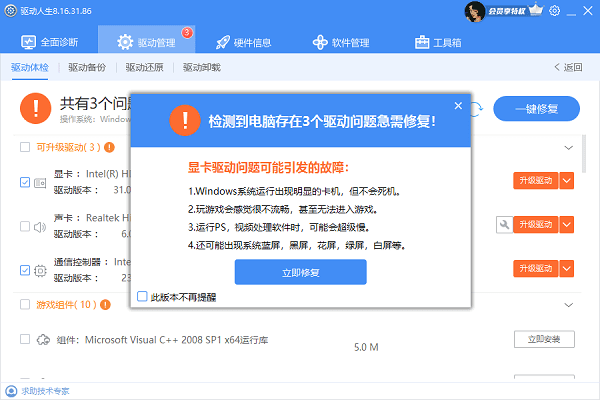
②、根据软件扫描结果查看有哪些待更新的驱动,点击“一键修复”;
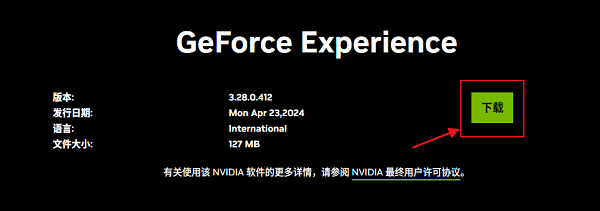
可以访问英伟达在驱动程序下载页面,你可以根据你的显卡型号和操作系统,选择相应的产品类型、产品系列、产品家族、操作系统和语言,然后点击“搜索”按钮,查找适合你的显卡驱动。
4、 断开网络连接(可选)
在安装过程中断开网络连接,可以避免驱动安装过程中可能遇到的更新或兼容性检查,有助于解决一些特定的安装问题。
5、使用安全模式安装
如果常规模式下安装失败,尝试在安全模式下进行安装。安全模式下系统加载的驱动和软件较少,可以减少冲突,提高安装成功率。
6、手动选择驱动安装选项
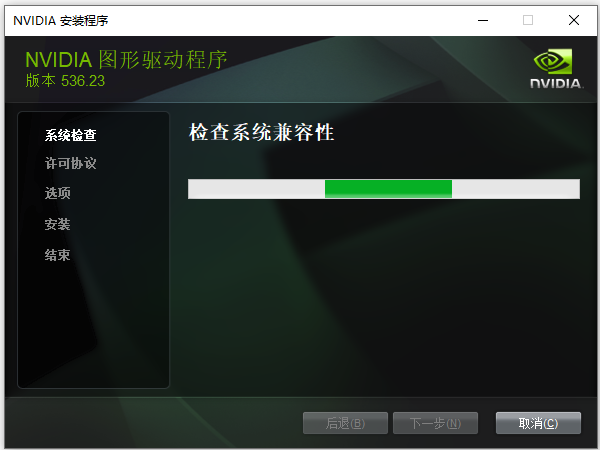
在驱动程序安装过程中,选择“自定义”安装而非“快速”安装。这样可以手动选择需要安装的组件,避免不必要的软件捆绑,同时确保必要的驱动组件被正确安装。
7、检查硬件故障
如果上述方法均无法解决问题,可能是硬件本身存在问题。检查显卡是否正确插入、电源线是否牢固,必要时可以考虑更换显卡或联系专业人员进行检测。
以上就是英伟达显卡驱动安装失败的解决办法及正确安装方法,希望对你有帮助。如果遇到网卡、显卡、蓝牙、声卡等驱动的相关问题都可以下载“驱动人生”进行检测修复,同时它还支持驱动下载、驱动安装、驱动备份等等,可以灵活的安装驱动。
好评率97% 下载次数:4212902 最新资讯
 达尔优凌豹驱动下载,用这个办法直接装好
达尔优凌豹驱动下载教程,解决凌豹指挥官、终结者等型号驱动难找、版本不兼容问题。提供手动安装步骤,并推荐使用驱动人生自动扫描匹配达尔优驱动,避免下载错误版本。
2026-10-19 11:03:22lucky8990 RME声卡驱动下载全流程:Windows正确方法分享
本文讲解RME声卡驱动下载与完整安装步骤,同时整理声卡被识别但没声音、TotalMix FX闪退、采样率不匹配等问题的排查方法。
2026-10-16 19:12:37lucky16385 USB Download Gadget驱动下载,教你快速安装正确版本
USB Download Gadget驱动怎么下载?本文详细介绍USB Download Gadget驱动下载、黄色感叹号及Fastboot无法识别的解决办法。
2026-10-16 19:12:23lucky27666