电脑使用中,鼠标灵敏度直接影响操作手感。如果灵敏度过高,指针容易乱跑;太低,又会导致移动迟缓,降低效率。要想获得最佳使用体验,学会调节鼠标灵敏度非常关键。下面将从系统设置、DPI调整、驱动优化等方面提供全面的调节指南,帮助广大用户快速完成鼠标灵敏度调节。

一、在Windows系统中调整鼠标灵敏度
Windows提供了基础但实用的鼠标灵敏度调节选项,适合大多数用户使用。
1、调整鼠标指针速度
步骤如下:
打开“控制面板”→点击“硬件和声音”→进入“鼠标”选项→切换到“指针选项”→调节“选择指针移动速度”滑杆;
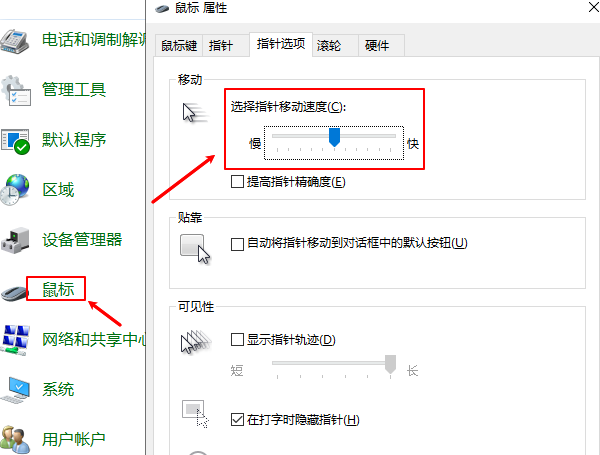
建议用户根据自身使用习惯,将滑杆调节到中间偏右的位置,这样既不会移动过快,也能保持较好的精确性。
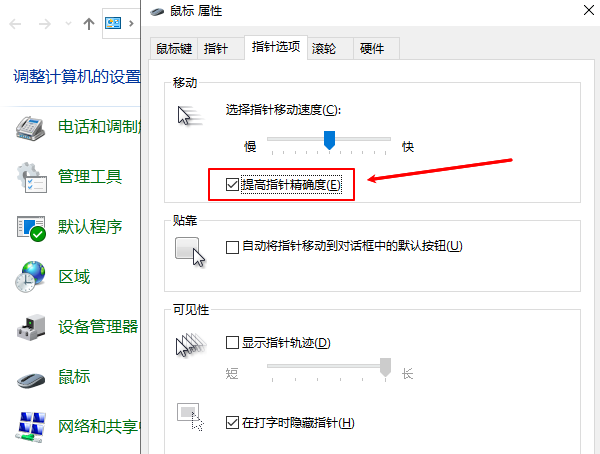
2、是否开启“提高指针精确度”
该选项适合办公环境,因为它会根据移动速度自动加速指针。但若是FPS游戏玩家,通常建议关闭,以获得更加稳定的鼠标轨迹。
二、通过鼠标DPI设置调节灵敏度
许多游戏鼠标都支持DPI(每英寸点数)调节,它直接影响鼠标每移动1英寸时指针移动的像素数量。DPI越高指针移动越快,反之越慢。
1、使用鼠标上的DPI按键
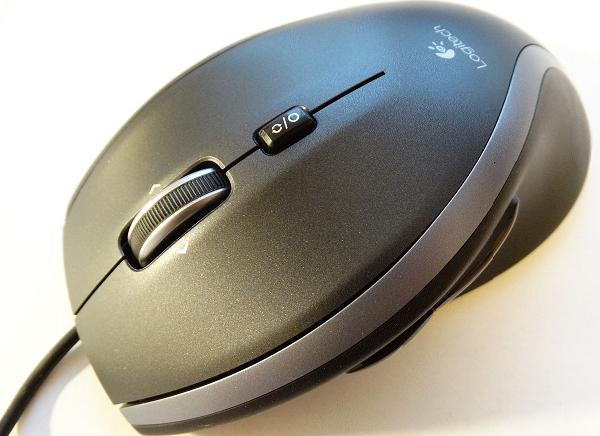
电竞鼠标通常带有DPI切换按钮,可在800/1200/1600等档位切换。
适合需求:
办公:800~1200DPI
日常使用:1000~1600DPI
游戏:800~3200DPI(根据游戏类型自行选择)
2、在驱动软件中设置DPI
品牌鼠标如罗技、雷蛇、双飞燕等,都提供专属驱动软件,可更精细调节:
设置多档DPI;
配置游戏场景模式;
自定义回报率(如125Hz、500Hz、1000Hz)。
如果发现DPI软件无法识别鼠标、设置不生效,很可能是鼠标驱动异常,需要进一步处理。“驱动人生”可以智能检测电脑硬件状态,对鼠标、键盘、USB控制器等相关驱动进行自动识别、更新和修复,从源头解决鼠标灵敏度异常问题。步骤如下:

 好评率97%
  下载次数:5547107
 1、点击上方按钮下载安装,然后打开驱动人生,点击【全面诊断】界面的“立即诊断”选项;

2、软件会自动检测当前电脑存在的故障问题,用户点击“全面修复”选项便可批量安装驱动以及修复电脑存在的问题。

安装完成后重新插拔鼠标,相比手动查找驱动文件,驱动人生的自动化修复更快捷、准确、稳定。
三、鼠标出现不灵敏、延迟、指针乱跳怎么办?
鼠标灵敏度调节无效、多次调整仍然异常时,通常是驱动程序安装错误、版本过旧或冲突导致。
常见症状包括:
1、鼠标移动卡顿或延迟;
2、指针飘忽不定;
3、DPI切换无反应;
4、外设软件无法识别鼠标;
5、USB口驱动异常,导致鼠标断连。
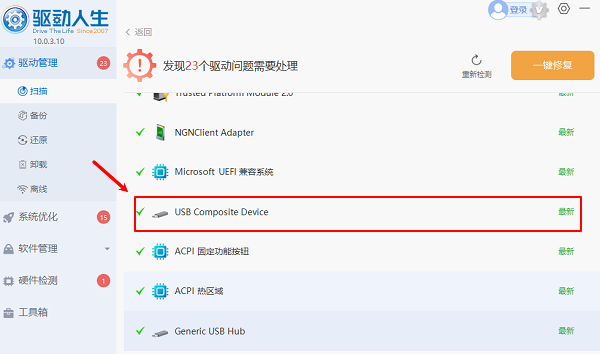
此时,仅靠调整灵敏度无法解决根本问题,需要对鼠标驱动进行修复。
四、游戏内灵敏度设置也很关键
对于游戏玩家而言,Windows和DPI仅是基础设置,游戏内的鼠标灵敏度(Sensitivity)同样重要。
例如:
1、FPS游戏(CS2/PUBG):常用1.0~2.5;
2、MOBA游戏(LOL):适中设置即可;
3、设计类软件(PS/AI):建议关闭加速,并使用较低灵敏度提升精度;
三者(Windows+DPI+游戏内)叠加会影响实际手感,需要综合调节到适合自己的组合。
鼠标灵敏度调节看似简单,但真正要获得顺手、稳定的体验,需要综合调整Windows设置、DPI参数与游戏内灵敏度,同时确保鼠标驱动稳定、USB控制器正常。如果您在调节灵敏度过程中遇到鼠标不灵、卡顿、跳动等问题,通过“驱动人生”进行驱动修复是一种快速、高效且安全的解决方式。
最新资讯
 主板驱动安装失败怎么办 几个常用方法帮你排查
主板驱动安装失败怎么办?本文整理主板驱动装不上的常见原因及解决方法,包括确认主板型号、使用驱动人生匹配驱动、设备管理器重新安装、检查Windows更新及修复系统组件等方法。
2026-09-16 17:43:50qwsa14173 Altera USB-Blaster驱动下载及安装步骤
Altera USB-Blaster驱动怎么下载?本文介绍USB-Blaster驱动下载、Quartus Prime驱动安装路径、设备管理器手动安装方法,以及USB-Blaster黄色感叹号、Quartus无法识别等问题的解决方法。
2026-09-16 14:33:06lucky8802 摄像头驱动安装失败怎么办 试试这几种方法
摄像头驱动安装失败怎么办?本文整理摄像头驱动无法安装、设备管理器无法识别等问题的解决方法,包括检查设备状态、卸载旧驱动、使用驱动人生重新匹配驱动以及检查摄像头权限,帮助快速恢复摄像头正常使用。
2026-09-16 11:13:20qwsa15272