客所思P10是一款广受欢迎的入门级直播声卡,以其出色的性价比和简便的操作备受用户青睐。然而,无论硬件多么出色,没有正确的驱动程序,设备都无法发挥其全部潜能。正确的驱动不仅能确保声卡稳定运行,更能解锁所有音效和功能。本文将为您详细介绍三种安全可靠的客所思P10驱动下载方法,并提供清晰的安装指导。

一、访问客所思网站下载
客所思官网是获取驱动程序最权威的渠道,能确保您下载到与硬件完全匹配且无病毒的最新版本驱动。官方会持续更新以修复漏洞并提升兼容性。
1. 打开浏览器,访问客所思品牌官方网址。
2. 在网站首页找到“服务支持”或“下载中心”栏目并点击进入。
3. 在下载页面,通过搜索框输入“P10”或手动在声卡产品列表中找到“客所思P10”。
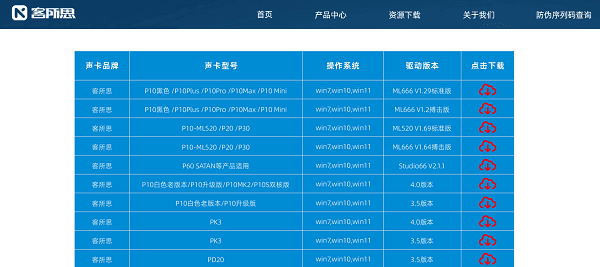
4. 选择与您电脑操作系统(如Windows 10/11)相对应的驱动程序文件。
5. 点击“下载”,将安装包保存到电脑已知目录(如桌面),完成后运行安装程序,按照向导提示完成安装。
二、使用“驱动人生”自动安装
对于不熟悉手动查找的用户,使用“驱动人生”是极便捷的选择。它能自动检测硬件并匹配官方驱动库,实现一键式下载与安装。
1. 点击此处下载安装最新版驱动人生。
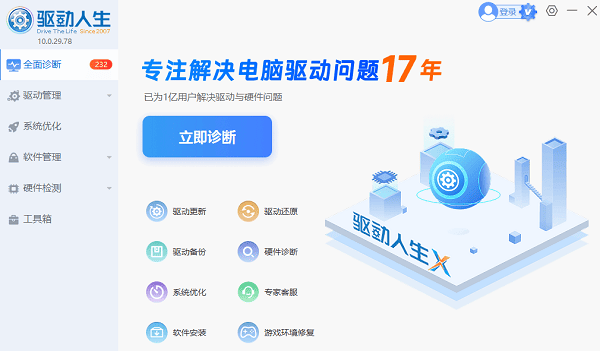
2. 完成软件安装并启动,在主界面找到“立即诊断”功能,点击扫描,软件将自动检测电脑中所有需要安装或升级的硬件驱动,包括未识别的客所思P10。
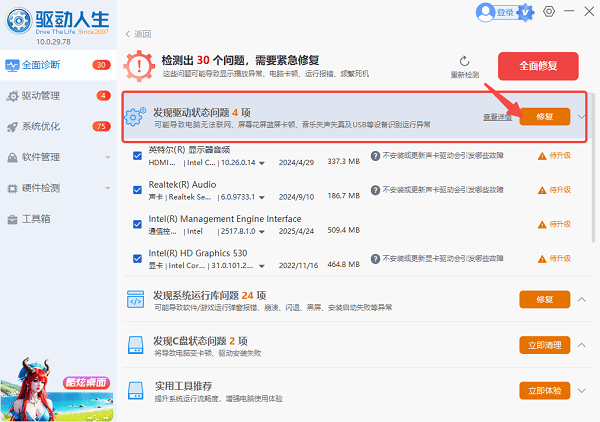
3. 在扫描结果列表中,找到与“音频设备”或“客所思P10”相关的驱动项目,点击该项右侧的“待升级”或“修复”按钮,软件将自动完成后续所有步骤。
4. 安装完成后按提示重启电脑即可。
三、利用Windows系统自动更新安装
对于不擅长手动下载的用户,Windows系统自带的更新功能可以自动识别并安装基础驱动。此方法简便,但所装驱动可能非最新版,功能或有局限。
1. 使用USB数据线将客所思P10声卡与电脑正确连接。
2. 等待片刻,观察屏幕右下角是否弹出“正在安装设备驱动程序”的提示。
3. 若未自动安装,可右键点击“此电脑”,选择“管理”,进入“设备管理器”。
4. 在“声音、视频和游戏控制器”类别下,查找带有黄色感叹号的“XOX”或未知设备。
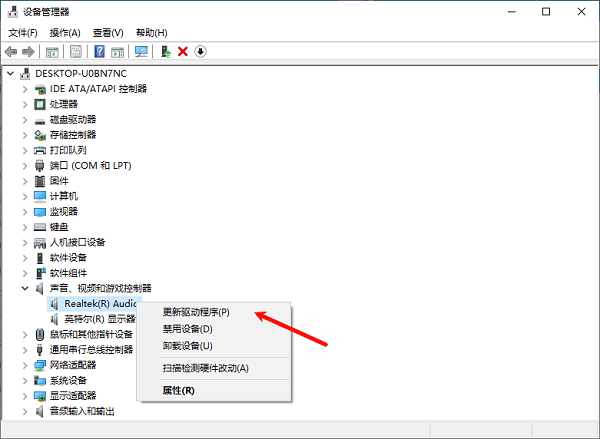
5. 右键点击该设备,选择“更新驱动程序”,然后选择“自动搜索更新的驱动程序软件”,等待系统在线查找并完成安装。
通过以上任一方法,您都能轻松为您的客所思P10声卡注入“灵魂”,开启清晰、动听的音频体验。对于大多数用户,尤其是电脑新手,使用“驱动人生”是最高效、省心的选择。安装完成后建议保持驱动与固件处于最新版本,以提升系统兼容性与音频处理稳定性。
最新资讯
 XPPen驱动下载教程:数位板安装与设置方法
XPPen驱动怎么下载?本文介绍XPPen数位板、数位屏驱动下载安装教程,包括XPPen网站下载、驱动人生检测设备异常,以及画笔压感设置、工作区域调整、快捷键配置等操作,帮助解决XPPen无法识别设备、没有压感、驱动提示请连接设备等问题。
2026-10-30 19:03:15lucky25430 V98Pro驱动怎么下载?VGN键盘驱动安装及设置教程
V98Pro驱动怎么下载?本文介绍VGN V98Pro键盘驱动下载安装方法,包括V HUB客户端使用、RGB灯光调节、按键自定义、宏设置和驱动无法识别的解决办法,帮助用户快速完成键盘配置。
2026-10-30 11:46:59lucky14185 英伟达发布621.12版热修复驱动,修复RTX 50系列视频播放黑屏卡死
英伟达正式发布NVIDIA 621.12热修复驱动,重点修复RTX 50系列显卡升级621.01后出现的视频播放黑屏、卡死问题,同时解决虚幻引擎5.8崩溃及部分设备屏幕闪烁故障。本文介绍621.12驱动更新内容、适用情况、驱动下载及安装方法。
2026-10-29 18:51:23lucky23391