Intel HD Graphics 3000是第二代酷睿处理器中的集成显卡,虽已不是最新型号,但仍有许多用户在使用。正确的驱动程序能确保显示性能稳定,避免兼容性问题。本文将详细介绍三种可靠的驱动下载方法,请根据你的需求选择。

一、使用驱动人生自动下载
驱动人生通过自动匹配硬件型号,可为Intel HD3000显卡提供可用驱动方案,适合系统老旧或手动安装失败的用户。整体流程以自动检测为主,操作直观,能快速解决分辨率异常等常见问题
1. 点击此处下载安装最新版驱动人生。

 好评率97%
  下载次数:5552025
 2. 安装完成后启动软件,点击“立即诊断”,软件将自动扫描整个计算机的硬件与驱动状态。

3. 扫描完成后,在扫描结果中找到“显卡”分类,定位到Intel HD Graphics 3000,软件会显示推荐驱动的版本号,点击右侧的“待升级”或“修复”按钮。
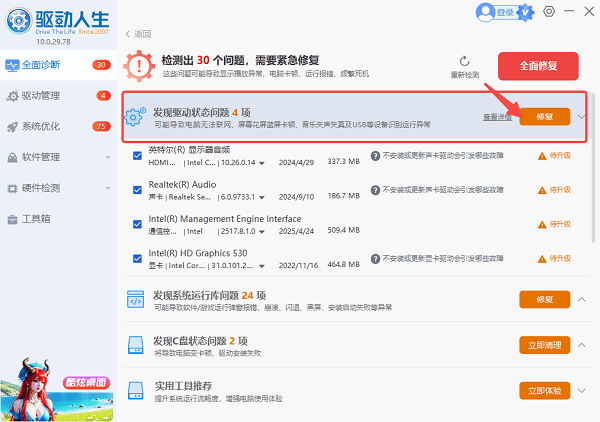
4. 等待下载与安装完成,最后根据提示重启电脑。
二、通过英特尔网站手动搜索下载
如果你希望手动选择特定版本的驱动程序,或需要为其他系统(如旧版本Windows)下载驱动,此方法提供了更全面的控制权。
1. 进入英特尔“下载中心”或“驱动程序”页面。
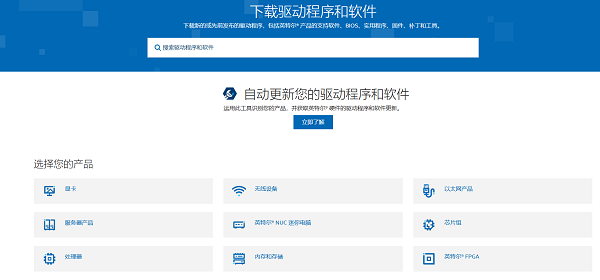
2. 在搜索框中输入“HD Graphics 3000”,或在产品列表中手动选择“显卡”>“集成显卡”>“第二代英特尔® 酷睿™ 处理器显卡”。
3. 根据你的操作系统(如Windows 10/8.1/7的64位或32位)筛选结果。
4. 从列表中选择最新的或你需要的特定版本驱动,查看更新说明后点击下载。
5. 下载完成后,运行安装文件(通常是.exe格式),遵循安装向导完成安装,最后重启电脑。
三、通过操作系统更新获取驱动
Windows系统自带的更新功能有时会推送经过微软兼容性测试的显卡驱动。此方法获取的驱动版本可能较旧,但稳定性通常有保障,适合作为备用方案。
1. 对于Windows 10/11用户:点击“开始”菜单,进入“设置”>“更新和安全”>“Windows更新”。
2. 点击“检查更新”,系统除了下载系统补丁,也可能自动检测并安装可选硬件更新。
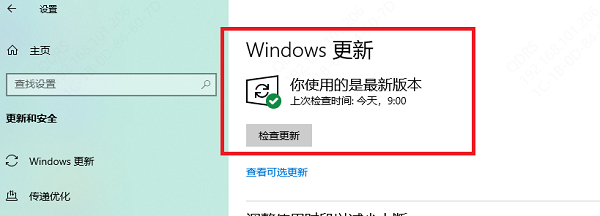
3. 如需手动查看可选驱动:在更新页面,点击“查看可选更新”,在“驱动程序更新”列表中查找显卡驱动。
4. 勾选Intel HD Graphics 3000的更新,返回并点击“下载并安装”。
5. 安装完成后,按照提示重启计算机以使驱动生效。
对于绝大多数用户而言,使用“驱动人生”是解决Intel HD 3000显卡驱动问题最高效的途径。其自动检测硬件和一键安装功能,能快速匹配并提供稳定的驱动程序,省去了手动查找的繁琐。建议安装前创建系统还原点,安装完成后在“设备管理器”中确认版本更新,即可确保显卡正常工作。
最新资讯
 Realtek瑞昱RTL8723BE无线网卡驱动下载 教你正确下载并安装
本文介绍Realtek RTL8723BE无线网卡驱动下载与安装方法,可通过驱动人生自动匹配驱动,也可以手动下载并安装驱动,解决WiFi无法连接、无线网卡异常等问题。
2026-09-18 16:50:09qwsa25228 极度未知驱动怎么下?HyperX驱动安装教程
极度未知驱动怎么下?本文介绍HyperX极度未知鼠标、键盘、耳机驱动安装方法,以及NGENUITY识别不到设备、USB驱动异常等问题的解决方法。
2026-09-18 14:24:54lucky9946 佳能g2810驱动怎么安装?详细步骤分享
佳能G2810驱动怎么安装?本文详细介绍佳能G2810打印机连接电脑、驱动安装、添加打印机、打印测试页以及驱动安装失败的解决方法,并分享驱动人生自动检测安装方案。
2026-09-18 13:55:49lucky19458