调整鼠标的灵敏度可以显著提高使用体验,尤其是在玩游戏或进行精细操作时。合适的灵敏度不仅能提高工作效率,还能减少手腕和手指的疲劳感。那么,鼠标灵敏度怎么调呢?本文将为你分享如何调整鼠标灵敏度以及一些实用的方法技巧。

一、如何调整鼠标灵敏度?
鼠标灵敏度的调整方法因操作系统、鼠标品牌和使用场景的不同而有所不同。以下是根据不同平台和需求调整鼠标灵敏度的几种常见方式。
1、在Windows系统中调整鼠标灵敏度
Windows系统自带了一些基础的鼠标设置选项,你可以通过以下步骤来调整鼠标的灵敏度:
打开设置:点击“开始”按钮,选择“设置”(齿轮图标),然后进入“设备”。设置前需要确定电脑鼠标的驱动已经安装或者是版本进行了更新,通过“驱动人生”可以快速检测电脑各项硬件驱动情况,然后进行更新。步骤实例如下:

 好评率97%
  下载次数:5553669
 ①、打开驱动人生,点击驱动管理的“立即扫描”选项,软件会自动检测电脑设备存在的问题;

②、根据检测结果,我们选择对应的usb驱动设备进行升级驱动,然后再次扫描便可发现这时的驱动已经最新。

选择鼠标:在“设备”窗口中,点击左侧的“鼠标”选项。
调整鼠标灵敏度:在“鼠标”页面,你会看到“选择主按钮”和“光标速度”的选项。通过拖动滑块,你可以调整鼠标的指针速度。
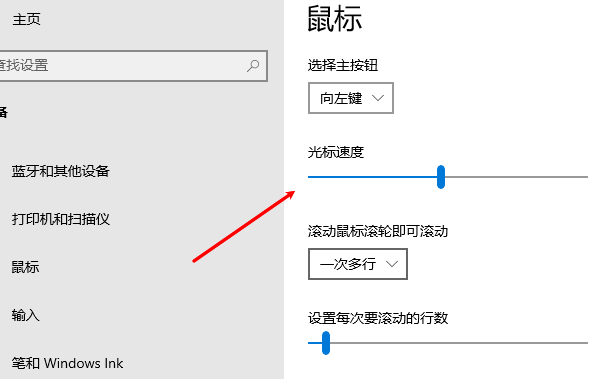
提高指针精确度:你还可以选择启用“增强指针精度”,这个选项可以帮助在高分辨率显示器上实现更细腻的控制。需要注意的是,有些用户更喜欢关闭此选项,因为它可能会导致一些非线性的鼠标移动。
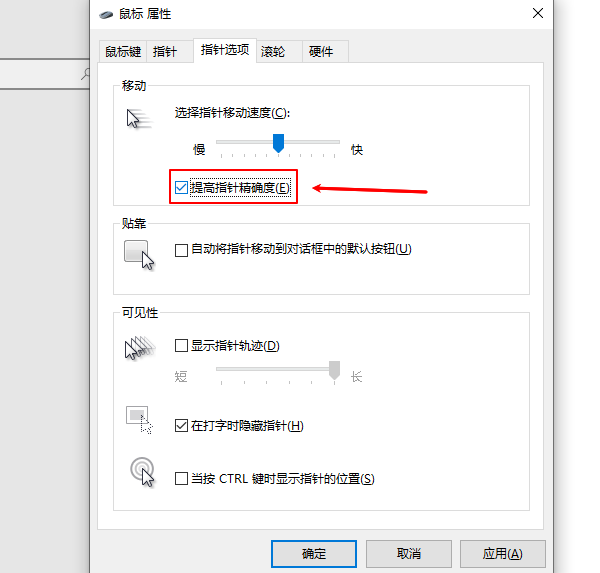
此外,Windows系统还允许你通过“控制面板”中的“鼠标”选项来进一步自定义鼠标灵敏度设置。例如,你可以调整双击速度、指针速度、以及指针的外观等。
2、在游戏中调整鼠标灵敏度
对于游戏玩家来说,鼠标灵敏度的设置对游戏体验至关重要,尤其是在射击类游戏中。大多数现代游戏都允许玩家在游戏内的设置菜单中调整鼠标灵敏度。以下是一般的调整步骤:
进入游戏设置:打开游戏,进入“设置”或“选项”菜单,寻找“鼠标”或“控制”相关的选项。
调整灵敏度:在灵敏度设置中,你通常会看到一个数值范围,表示鼠标移动的速度。通常,数值越高,鼠标的反应越快。你可以根据自己的习惯进行调整,找出最适合自己的灵敏度值。
测试调整效果:许多游戏允许你在设置页面中进行预览,或者在练习场景中测试灵敏度设置。可以通过不断调整灵敏度,找到一个既能快速响应又能保证精准操作的平衡点。
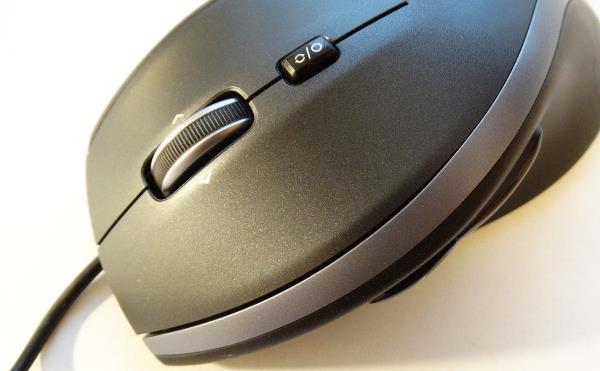
一些玩家喜欢使用较低的灵敏度,这样可以更好地控制瞄准精度,尤其是在射击游戏中。虽然低灵敏度可能导致鼠标移动距离较长,但它提供了更高的精度。
二、选择合适的鼠标灵敏度的实用技巧
找到合适的鼠标灵敏度并不是一蹴而就的,它需要根据个人习惯和使用场景进行反复调整。以下是一些选择和调整鼠标灵敏度的实用技巧:
1、考虑你的使用场景
办公用途:如果你主要使用鼠标进行办公操作,较低的鼠标灵敏度可能更合适,这样可以让你进行细致的文档编辑或图片处理。适中的灵敏度可以帮助你在长时间使用鼠标时减少手部疲劳。
游戏用途:如果你玩射击类游戏,通常建议使用较低的DPI和灵敏度,这样能帮助你精确瞄准目标。但对于需要快速移动的游戏,如MOBA或RTS游戏,较高的灵敏度可能更合适。
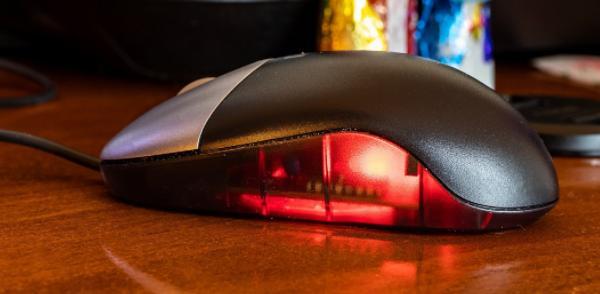
2、适应不同的鼠标DPI设置
大多数现代鼠标都支持多档DPI切换功能,尤其是在游戏中,你可以通过按下鼠标上的按钮快速切换不同的DPI档位。尝试设置两个或更多的DPI档位:一个用于快速移动,另一个用于精细操作。使用这种方式,你可以根据不同的情况快速切换。
3、避免过度灵敏
虽然高灵敏度可能让鼠标移动更快,但过度灵敏可能导致你失去对鼠标的控制,导致精度下降。在调整灵敏度时,找到一个既能保证快速响应又能确保精确操作的平衡点。
好评率97% 下载次数:5553669 以上就是鼠标灵敏度怎么调,实用技巧分享。如果遇到网卡、显卡、蓝牙、声卡等驱动的相关问题都可以下载“驱动人生”进行检测修复,同时驱动人生支持驱动下载、驱动安装、驱动备份等等,可以灵活的安装驱动。
最新资讯
 电脑搜不到WiFi但手机可以怎么解决?重点检查这几个地方
电脑搜不到WiFi但手机可以怎么办?本文介绍无线网卡驱动、WiFi开关、WLAN AutoConfig服务、2.4GHz和5GHz频段以及网络重置等解决方法,并介绍使用驱动人生检测和安装无线网卡驱动的操作思路。
2026-09-18 18:49:08lucky13854 C盘System Volume Information占用很大怎么办?安全清理方法
C盘System Volume Information占用几十GB怎么办?本文解释该文件夹为什么越来越大,以及如何查看系统还原点占用空间并安全释放C盘容量,同时介绍百贝C盘清理大师清理其他无用文件的方法。
2026-09-18 16:19:42kevin17240 C盘存储感知会自动删文件吗?哪些文件不能乱删
Windows存储感知会自动删除C盘文件吗?本文介绍存储感知的清理范围、自动删除规则以及哪些文件需要谨慎处理,并介绍如何使用百贝C盘清理大师更直观地清理C盘空间。
2026-09-18 15:08:32kevin20513