桌面窗口管理器(DWM)是 Windows 系统中的一项核心功能,负责处理图形用户界面的视觉效果,包括窗口的透明效果、动画过渡和窗口阴影等。如果DWM 的内存占用异常升高,可能会导致系统运行缓慢,影响工作效率。本文将为您提供一些常见的解决方法,帮助您优化桌面窗口管理器的内存使用。

一、检查是否开启了过多的视觉效果
Windows 系统提供了许多视觉效果,用于提升用户体验,比如动画、阴影、透明窗口等。虽然这些效果看起来很酷,但它们往往会消耗更多的系统资源,特别是在低配电脑上。
1、右键点击“此电脑”,选择“属性”。
2、在弹出的系统窗口中,点击左侧的“高级系统设置”。
3、在“系统属性”窗口中,切换到“高级”选项卡,点击“设置”按钮。
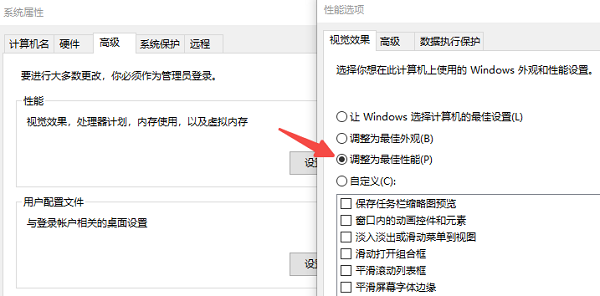
4、在“性能选项”窗口中,选择“调整为最佳性能”选项,这将禁用大部分视觉效果。
5、如果您希望保留一些常用效果,可以选择“自定义”,并手动关闭不需要的选项。
二、更新显卡驱动程序
如果显卡驱动程序版本过期或者与系统不兼容,也可能会导致 DWM 无法高效运行,进而导致内存占用过高。使用驱动人生扫描并更新显卡驱动程序不仅可以修复可能存在的BUG,还可以优化显卡的性能。
1、首先,下载并安装驱动人生软件。

 好评率97%
  下载次数:5547300
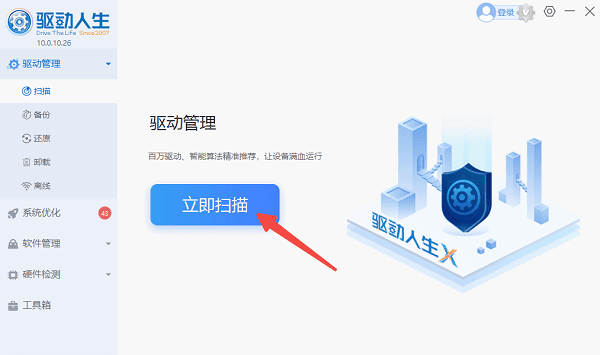
 2、完成后打开驱动人生,点击主界面的“立即扫描”,检测电脑硬件及驱动状态,包括显卡驱动。
3、如果检测到显卡驱动异常,点击“升级驱动”按钮进行修复。
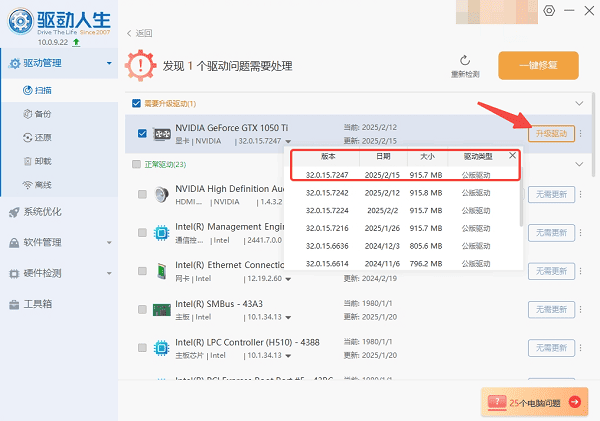
4、等待升级完成后,重启电脑,让新版的显卡驱动正常加载。
三、检查后台应用程序和进程
一些后台运行的应用程序或进程也可能导致桌面窗口管理器占用过多内存。过多的开机自启动程序或者运行中的应用可能与 DWM 产生冲突或共同消耗内存。
1、按“Ctrl + Shift + Esc”打开任务管理器。
2、在“进程”标签中,查看占用内存较高的程序。
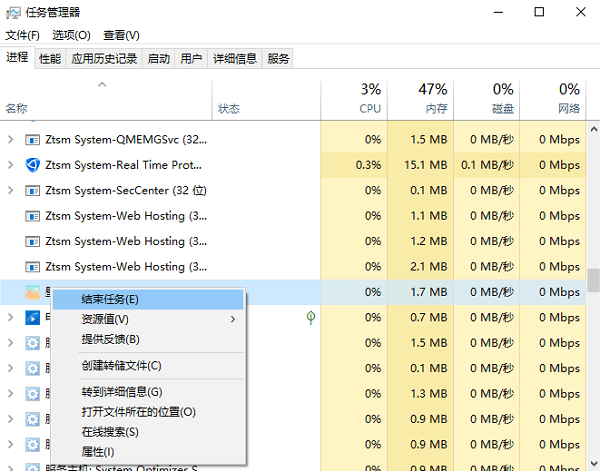
3、右键点击不必要的程序或进程,选择“结束任务”来释放内存。
4、若有不常用的程序自动启动,可以进入任务管理器的“启动”标签,禁用不必要的启动项。
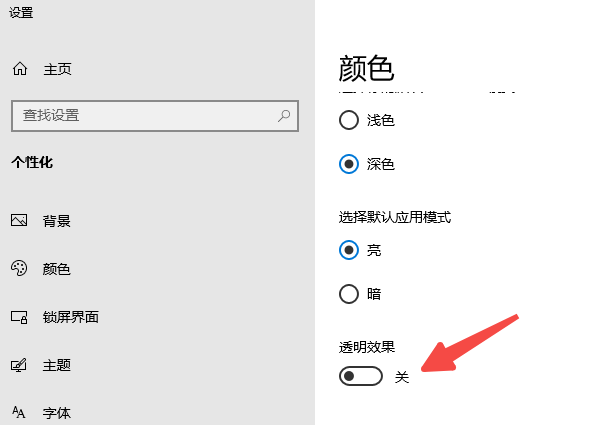
四、禁用透明效果
透明效果虽然美观,但也会大幅增加系统的图形渲染负担,导致 DWM 占用更多内存。禁用透明效果是降低内存占用的一种有效方式。
1、右键点击桌面空白处,选择“个性化”。
2、在“个性化”设置中,点击“颜色”。
3、向下滚动并找到“透明效果”开关,关闭它。
五、升级电脑硬件
如果您的电脑配置较低,尤其是显卡、内存和处理器等硬件性能较弱时,桌面窗口管理器可能会因为无法充分发挥硬件性能而占用过高的内存。
1、升级内存:增加 RAM 以提高系统的多任务处理能力,减轻桌面窗口管理器的压力。
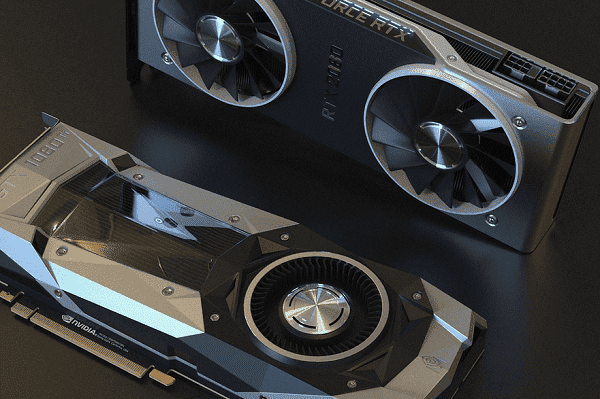
2、更换显卡:对于显卡性能较低的用户,升级到更强劲的显卡可以提升图形处理能力,减轻 DWM 对内存的占用。
3、升级处理器:如果 CPU 性能较弱,升级处理器可以提高整体系统性能,减少 DWM 对系统资源的占用。
以上就是桌面窗口管理器占用内存过高的解决方案。希望对大家有所帮助。如果遇到网卡、显卡、蓝牙、声卡等驱动的相关问题都可以下载“驱动人生”进行检测修复,同时驱动人生支持驱动下载、驱动安装、驱动备份等等,可以灵活的安装驱动。
好评率97% 下载次数:5547300 最新资讯
 笔记本电脑fn键被锁定怎么解除?四种方法逐一排查
笔记本电脑Fn键被锁定怎么解除?本文介绍Fn+Esc解除、BIOS功能键设置、快捷键程序以及驱动修复等方法,解决Fn键失效、F1—F12功能异常、亮度音量快捷键无法使用等问题。
2026-09-17 11:35:51lucky13247 设备管理器Detection Verification出现感叹号?5个终极解决办法
在使用Windows系统时,许多用户打开设备管理器后发现"Detection Verification"条目上挂着一个醒目的黄色感叹号。这一驱动异常不仅可能导致系统功能受限,还会引发设备识别异常、性能下降等问题。本文将从问题成因入手,提供5种经过验证的修复方法,涵盖手动更新、工具辅助、系统回滚等多种方案,并附常见问题解答,帮助你快速定位并彻底解决Detection Verification感叹号问题。
2026-09-17 11:10:25Portia25731 DeepSeek和GLM哪个强?2026最新模型详细对比
DeepSeek和GLM哪个强?本文对比DeepSeek-V4.1-Flash与GLM-5.3-Flash在编程、复杂推理、多模态、长上下文、工具调用和AI智能体等方面的区别,并介绍DeepSeek、GLM模型选择及OpenClaw部署助手接入方法。
2026-09-16 18:51:14lucky28858