电脑鼠标使用过程中,不少用户都会遇到鼠标滚轮失灵的问题,比如滚轮不滚动、上下方向反了、滚动时忽快忽慢,甚至完全没有反应。那么,电脑鼠标滚轮失灵了怎么修复?下面将从常见原因进行分析,给到5种具体的解决方法。

一、鼠标滚轮失灵的常见表现
在排查问题之前,先确认具体故障现象,常见情况包括:
1、滚轮完全不滚动;
2、滚轮滚动方向异常;
3、滚轮滚动时页面乱跳;
4、滚轮间歇性失灵;
5、只能在部分软件中使用;
不同表现,对应的原因和解决思路也有所不同。
二、检查鼠标硬件是否损坏
鼠标滚轮失灵,首先要考虑硬件问题。
1、如果是有线鼠标,可尝试更换USB接口;

2、如果是无线鼠标,检查电池电量是否不足;
3、将鼠标连接到另一台电脑测试;
如果在其他电脑上同样无法正常滚动,基本可以判断是鼠标内部滚轮结构老化或损坏,这种情况建议更换鼠标更为高效。
三、清理鼠标滚轮灰尘
长期使用后,灰尘和毛屑容易进入滚轮轴心,导致滚动不灵敏。可以:
1、断开鼠标连接;
2、用气吹或细刷清理滚轮缝隙;
3、轻轻转动滚轮,清除异物;
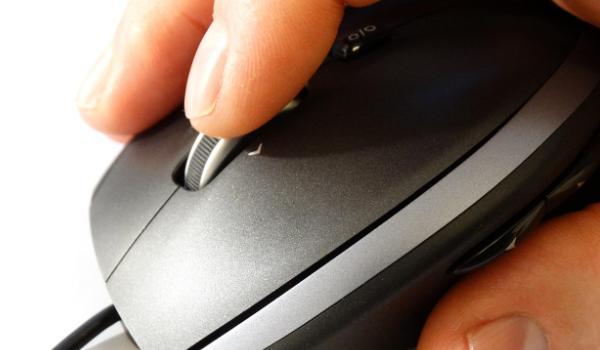
对于部分滚轮“卡顿型”失灵问题,清洁后往往可以明显改善。
四、驱动异常是常见原因之一
在Windows系统中,鼠标滚轮失灵很大一部分原因与驱动有关,例如驱动版本过旧、驱动与系统不兼容、更新系统后驱动失效等等。这里通过专业的驱动管理工具“驱动人生”可以自动检测系统驱动状态,找到鼠标或HID相关驱动异常项,一键更新或修复驱动。步骤如下:

 好评率97%
  下载次数:5565074
 1、点击上方按钮下载安装,然后打开驱动人生,点击【全面诊断】界面的“立即诊断”选项;

2、软件会自动检测当前电脑存在的故障问题,用户点击“全面修复”选项便可批量安装驱动以及修复电脑存在的问题。

通过“驱动人生”,可以避免因误装驱动或版本不匹配导致的滚轮失灵问题,尤其适合普通用户快速处理。
五、检查系统鼠标设置
有时并非硬件损坏,而是系统参数异常:
1、打开电脑“设置”;
2、进入“蓝牙和其他设备”→“鼠标”;
3、调整滚轮滚动行数;

4、确认未开启异常的辅助功能;
如果滚轮设置被误改,恢复默认值即可解决问题。
六、排查软件冲突问题
部分软件(如鼠标管理软件、宏工具、第三方增强插件)可能会占用滚轮功能。建议:
1、关闭不必要的后台程序;
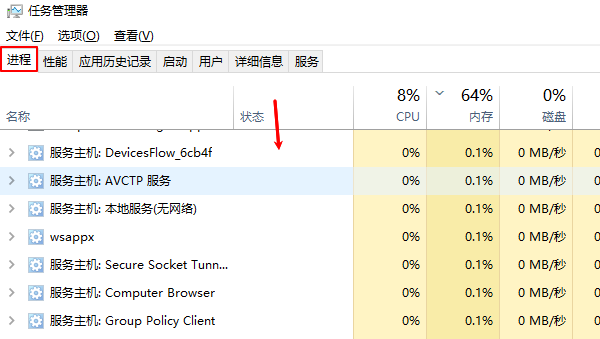
2、卸载重复的鼠标管理软件;
3、重启电脑后测试;
如果关闭某个软件后滚轮恢复正常,即可确认是软件冲突导致。
鼠标滚轮失灵并不一定是大问题,大多数情况下可以通过检查硬件、调整系统设置或修复驱动来解决。其中,因驱动异常导致的问题尤为常见,使用“驱动人生”进行扫描和修复,可以有效提升排查效率,避免反复折腾。日常使用中,定期更新驱动、保持设备清洁,也能大幅降低鼠标滚轮失灵的概率。
最新资讯
 FT231X USB UART驱动下载,串口驱动安装方法
FT231X USB UART驱动怎么下载?本文介绍FT231X VCP串口驱动安装方法,以及设备管理器黄色感叹号、找不到COM端口、USB串口无法识别等问题的解决方法,并可通过驱动人生快速检测驱动。
2026-09-23 14:59:30lucky16583
 迈从ace68驱动下载,驱动入口+RT调节+校准方法
迈从ACE68驱动怎么下载?本文介绍迈从ACE68驱动安装方法,包括使用驱动人生检测USB及外设驱动、安装M HUB,以及键盘无法识别、驱动装完没反应等常见问题的解决方法。
2026-09-22 11:47:16lucky14486