鼠标滚轮失灵、上下乱窜是许多用户在使用电脑时遇到的常见问题,这很影响电脑的使用体验。那遇到这种问题该如何修复呢?下面给大家分享几种有效的解决方法,帮助你轻松应对这一问题。

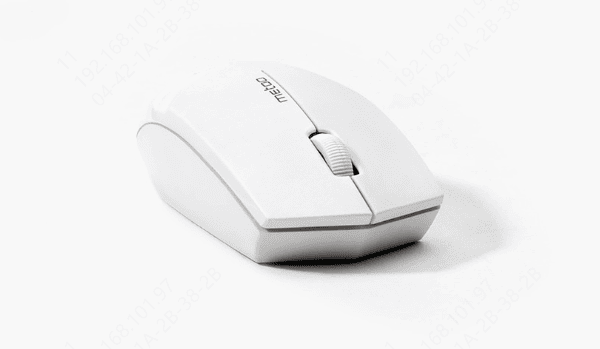
1. 清洁鼠标滚轮
灰尘和污垢是导致鼠标滚轮失灵的主要原因。长期使用后,滚轮内部可能积累碎屑,影响传感器的正常工作。
关闭鼠标电源(无线鼠标需取出电池)。
用棉签蘸取少量酒精,轻轻擦拭滚轮及周围缝隙。
来回滚动滚轮,帮助清除内部灰尘。
待酒精挥发后,重新测试鼠标是否恢复正常。
2. 检查鼠标驱动或软件设置
某些鼠标驱动程序可能因系统更新或软件冲突导致滚轮异常。
更新驱动:
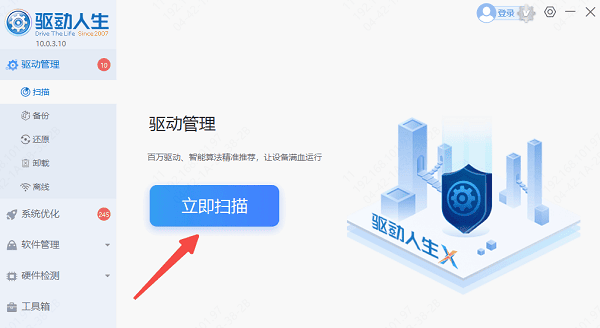
可以下载 “驱动人生” 软件来自动检测并安装最新驱动,操作简单高效。

 好评率97%
  下载次数:5650411
 打开软件,点击 “立即扫描”,等待扫描完成。
点击 “立即修复”即可修复所有电脑有问题的驱动 。
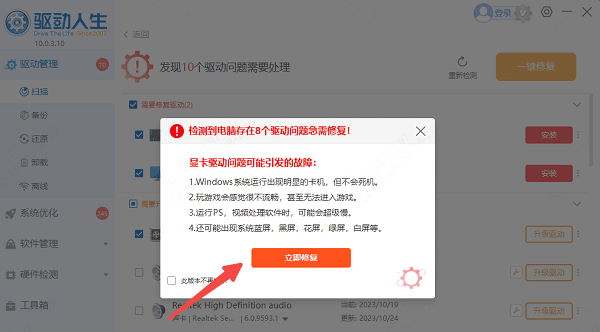
完成更新后,重启电脑,测试鼠标滚轮是否恢复正常。
调整滚轮设置:
进入鼠标配套软件(如罗技G HUB、雷蛇Synapse等),检查滚轮灵敏度是否被误调。
3. 更换USB接口或无线接收器
如果使用的是有线鼠标,尝试更换USB接口;无线鼠标则检查接收器是否接触不良,或尝试重新配对。
或者将鼠标连接到另一台电脑测试,如果问题依旧,则可能是硬件故障。
4. 检查系统设置(Windows)
某些系统设置可能影响滚轮行为:
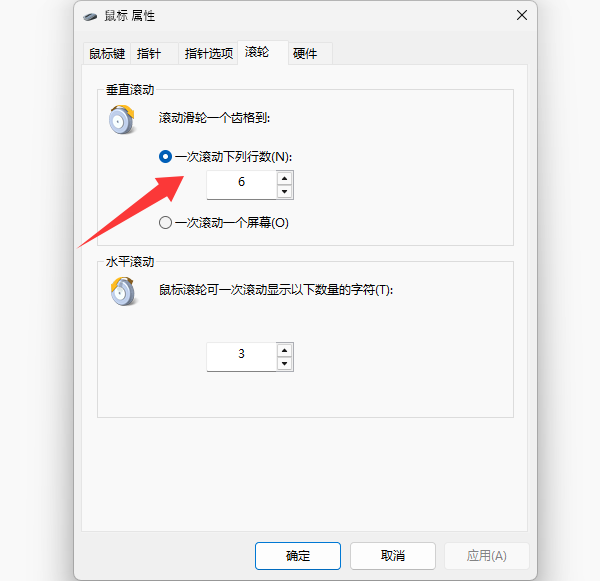
进入 “控制面板” → “硬件和声音” → “鼠标” → “滚轮” 选项卡,调整 “垂直滚动” 行数。
以上就是解决本地连接未启用dhcp的全部方法啦!如果遇到网卡、显卡、声卡等驱动问题,推荐使用“驱动人生”一键检测修复。同时它还提供驱动下载、安装、备份等全套解决方案,可以灵活的安装驱动。
最新资讯
 Teams缓存占满C盘?清理文件位置与方法
Microsoft Teams使用久了缓存越来越大,占用C盘空间?本文介绍新版和经典版Teams的缓存文件位置、手动清理方法及Windows应用重置操作,并结合百贝C盘清理大师清理可安全删除的临时文件,帮助释放磁盘空间,避免误删重要数据。
2026-10-22 17:15:49kevin18754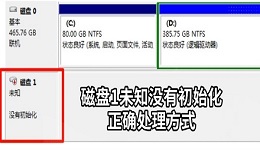 磁盘1未知没有初始化怎么解决 教你正确处理
电脑磁盘1显示未知、没有初始化怎么办?本文介绍检查硬盘连接、查看磁盘状态、更新设备驱动、使用数据救星恢复文件及初始化新硬盘等5种方法,帮助排查磁盘识别异常,解决问题前注意保护重要数据。
2026-10-22 15:11:35qwsa8253 Edge在C盘怎么移到D盘?两种方法轻松释放C盘空间
Microsoft Edge浏览器安装在C盘,导致系统盘空间不足怎么办?本文介绍两种解决方法:使用百贝C盘清理大师的一键搬家功能迁移Edge程序,以及修改浏览器默认下载位置,将下载文件保存到D盘。同时说明迁移前的注意事项、浏览器数据备份方法及常见问题,帮助Windows 10、Windows 11用户合理释放C盘空间。
2026-10-22 14:48:34Portia18920