当我们想用鼠标滚轮滚动网页或文档,却发现它变成了调音量,这是怎么回事?可能是由于驱动冲突、软件设置或系统错误等问题引起的,今天就给大家分享4种高效解决方案,助你快速恢复鼠标滚轮的正常功能。

一、故障原因解析
驱动软件冲突:罗技、雷蛇等品牌鼠标的配套驱动支持自定义按键功能,误触快捷键可能导致滚轮被映射为音量调节功能。
系统快捷键劫持:部分音效增强软件或输入法工具会占用滚轮作为音量调节快捷键,常见于Windows 10/11系统更新后。
硬件信号干扰:无线鼠标(尤其是2.4GHz非蓝牙款)易受路由器、USB 3.0设备电磁干扰,导致信号异常触发系统功能。
方案1:检查驱动与快捷键设置
如果你使用的是罗技等品牌鼠标用户,且近期安装过新驱动,可以尝试:
打开鼠标驱动(如罗技G HUB)→ 选择设备 → 进入“分配功能”。
检查滚轮滚动(上/下)和滚轮按压两个动作的绑定:
若显示“音量↑/↓”或“媒体控制”,点击右侧齿轮→选择“恢复默认”。
部分驱动需手动选择“滚动(垂直)”功能。
若发现异常绑定,可导出当前配置(避免误删游戏宏),然后执行“重置到出厂设置”。
方案2:修复系统声音服务
也有可能是系统音频服务异常导致的外设功能错乱,可以这样做:
按下Win+R输入services.msc,并按回车键。
找到Windows Audio服务,右键选择重新启动。
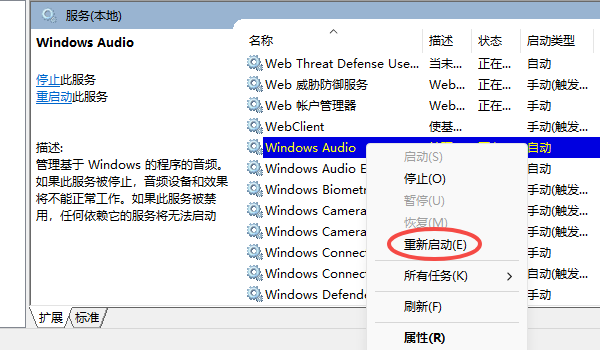
同时检查Human Interface Device Service是否已启用。
重启电脑后测试滚轮功能。
方案3:排查第三方软件干扰
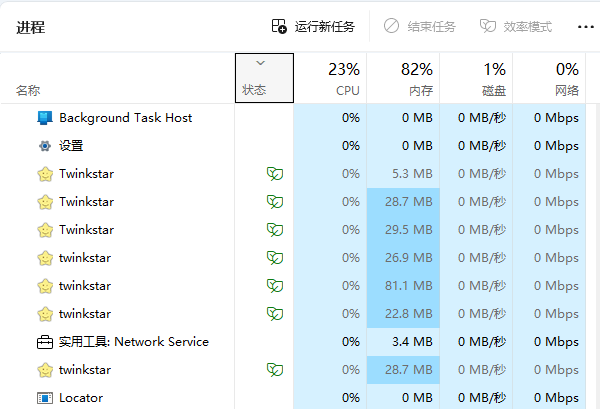
进入任务管理器(Ctrl+Shift+Esc),按启动时间排序,暂时关闭以下类型程序:
音效增强软件(如Dolby)、游戏辅助工具(如Steam Overlay)、输入法软件(搜狗/QQ输入法的特殊功能模块)等。
方案4:检查鼠标驱动
若上述方法无效,可下载”驱动人生“软件快速检测过时驱动。

 好评率97%
  下载次数:5684964
 访问官网下载驱动人生,打开软件后,点击”立即扫描“功能,自动检测缺失或异常驱动;
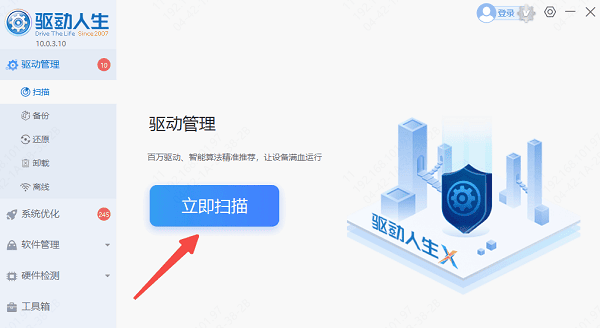
在扫描结果中找到「鼠标」,点击「升级驱动」完成更新;
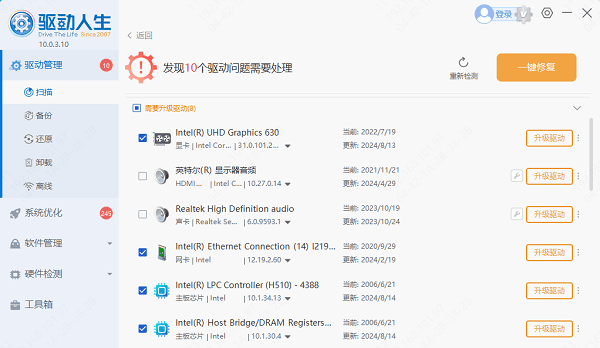
或直接点击「立即修复」软件会自动为你更新系统上所有缺失或过时的驱动程序。
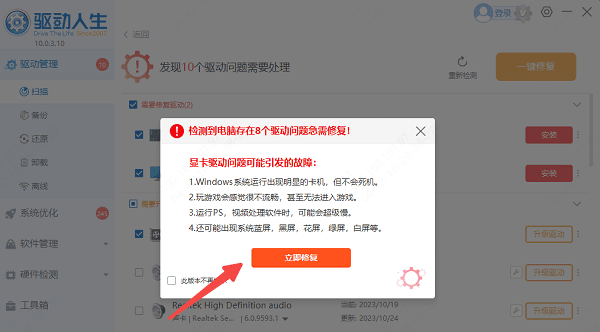
重启电脑后重新尝试连接鼠标。
通过以上步骤,大多数的滚轮功能异常问题都能得到解决。同时建议定期打开驱动人生更新鼠标驱动程序,可提升连接稳定性。若遇到驱动问题(如显卡、网卡、声卡等驱动),可借助「驱动人生」工具快速修复,提升电脑使用效率。
最新资讯
 Windows更新一直卡在“正在检查更新”?更新卡住的常见原因和修复方法
Windows 11更新一直卡在“正在检查更新”,长时间没有结果怎么办?本文整理了Win11无法检查更新的常见原因,并提供网络检查、更新疑难解答、重启Windows Update服务、清理更新缓存、DISM和SFC修复等解决方法。同时介绍如何使用百贝禁用系统更新暂时管理自动更新,帮助解决更新检查异常、更新反复打扰等问题。
2026-11-03 16:10:28Portia16594 电脑文件剪切走了还能恢复吗?文件丢失找回方法
电脑文件剪切走了还能恢复吗?文件剪切后找不到、粘贴失败或意外丢失怎么办?本文介绍文件搜索、回收站、数据恢复工具及系统备份等方法,教你借助数据救星尝试找回丢失文件。
2026-11-03 16:08:39qwsa15517 DirectStorage怎么开启?Win11检测与游戏加速教程
DirectStorage怎么开启?Win11电脑可通过Win+G查看DirectStorage支持状态,无需手动开启。本文介绍NVMe固态硬盘、显卡驱动和系统兼容性检查方法,帮助解决DirectStorage显示不支持、游戏加载速度慢等问题。
2026-11-03 14:50:47kevin22271