很多朋友买了雷蛇(Razer)耳机之后,插上电脑不是没声音,就是灯效不亮,或者麦克风死活不工作。其实大多数情况并不是耳机坏了,而是驱动和软件没装对。所以想让雷蛇耳机发挥正常音效、环绕声、灯光效果,搞清楚怎么装驱动就是第一步。下面整理了3个简单实用的驱动下载方式,不管你是新手还是老玩家,都能跟着顺利装好!
方法一:从雷蛇官网下载官方驱动
这是最常见的雷蛇驱动下载方法。熟悉电脑的用户一般都会访问雷蛇官网,搜索对应型号的驱动。这个方法适合你已经知道自己耳机型号、系统版本的情况。而对于新手来说,容易下错版本,所以操作时要注意型号匹配。步骤如下:
1、打开浏览器,搜索并进入雷蛇官网,找到“支持(Support)”页面。
2、搜索你的耳机型号(比如 Kraken、BlackShark、Barracuda 等)。
3、点击“驱动 & 下载(Drivers & Downloads)”。
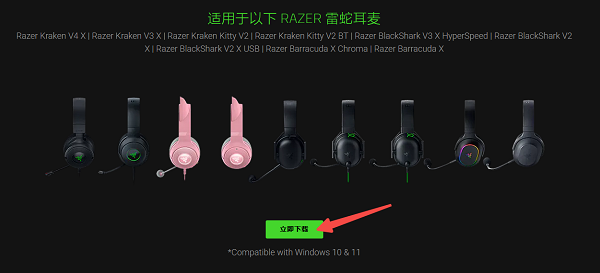
4、找到对应的 Windows 版本,点击“下载”。
5、下载后运行安装包,按照提示安装即可。
6、如果需要灯光和 EQ,记得一起安装 Razer Synapse。
方法二:用驱动人生自动识别并下载安装
很多用户连自己耳机型号都不确定,或者驱动装了半天没反应,其实是版本装错了,或者系统里原本的 USB 音频驱动出问题了。对于这种“小白又怕麻烦”的情况,借助“驱动人生”这类工具自动识别型号并安装驱动是比较可靠的。步骤如下:

 好评率97%
  下载次数:5544989
1、插上你的雷蛇耳机,安装并打开驱动人生客户端,点击“立即诊断”。

2、它将自动识别连接的设备及驱动状态。
3、如果检测到“声卡驱动”、“USB 音频驱动”或“音频设备待安装”提示异常。
4、点击“全面修复”,这样可以一键修复所有的异常驱动。

5、安装完成后重启一下电脑,耳机效果会立刻恢复正常。
方法三:通过Windows自动更新获取基础驱动
最后一个方法是通过Windows自动更新来获取驱动。插上耳机时,Windows会自己装基础 USB 音频驱动,适合你只是想“能听声音”,不追求 EQ、7.1 环绕、灯光等功能。不过Windows装的只是最基础的驱动,不会给你完整的Synapse所有功能。步骤如下:
1、将耳机插入电脑 USB 或 3.5mm 接口。
2、等待Windows自动提示“正在设置设备”。
3、打开“设置 → 更新和安全 → Windows Update”。
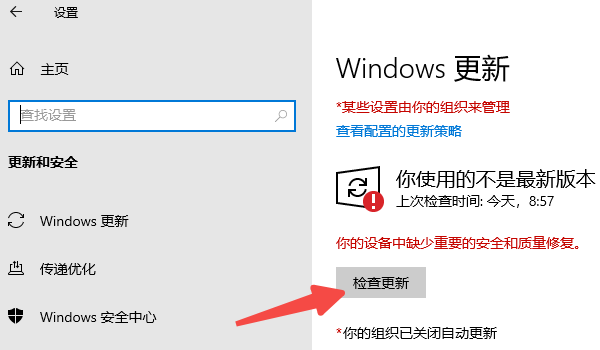
4、点检查更新,让系统把音频驱动补齐。
5、完成后耳机就能正常播放声音。
想要雷蛇耳机发挥应有的音效、灯光和麦克风表现,驱动一定要装对。通过上面的三种方法,基本都能顺利搞定。如果你不确定自己该装哪个、或者安装失败反复报错,那用驱动人生识别设备并自动修复驱动将会更省心,也更容易把耳机调整到最佳状态。
最新资讯
 Altera USB-Blaster驱动下载及安装步骤
Altera USB-Blaster驱动怎么下载?本文介绍USB-Blaster驱动下载、Quartus Prime驱动安装路径、设备管理器手动安装方法,以及USB-Blaster黄色感叹号、Quartus无法识别等问题的解决方法。
2026-09-16 14:33:06lucky8790 摄像头驱动安装失败怎么办 试试这几种方法
摄像头驱动安装失败怎么办?本文整理摄像头驱动无法安装、设备管理器无法识别等问题的解决方法,包括检查设备状态、卸载旧驱动、使用驱动人生重新匹配驱动以及检查摄像头权限,帮助快速恢复摄像头正常使用。
2026-09-16 11:13:20qwsa15268 ikbc键盘驱动在哪里下载?正确安装方法来了
ikbc键盘驱动怎么安装?本文介绍ikbc机械键盘的驱动安装方法,包括设备管理器更新驱动、驱动人生检测USB及芯片组驱动,以及键盘无法识别、黄色感叹号等常见问题的解决方法。
2026-09-11 19:42:05lucky14004