如果你的雷蛇鼠标、键盘无法调节灯效或宏功能,大概率是没有安装或安装错误了Razer Synapse。最快的方法是:直接用驱动人生自动下载安装;或者从官网下载对应版本手动安装。下面整理了几种高效方法,按优先级一步步操作即可解决。
一、官网下载Razer Synapse
该方法适合希望获取最新版本驱动的用户,通过雷蛇官网下载安装包,可确保软件安全、功能完整。不过对于不熟悉型号或版本的用户,可能会选错版本导致安装失败。
1、打开浏览器,进入雷蛇官网;
2、在搜索框输入“Razer Synapse”;
3、选择对应版本(Synapse 3或Synapse 2);
4、点击“Download”下载安装包;
5、下载完成后双击安装,按提示完成安装即可。
二、使用驱动人生一键下载安装
如果你不熟悉官网查找或担心下载错误版本,可以使用“驱动人生”自动识别设备并匹配合适驱动。尤其适合新手用户,整个过程简单快捷,成功率高。
1、下载安装并打开 驱动人生,进入主界面后点击“立即诊断”;

 好评率97%
  下载次数:5402217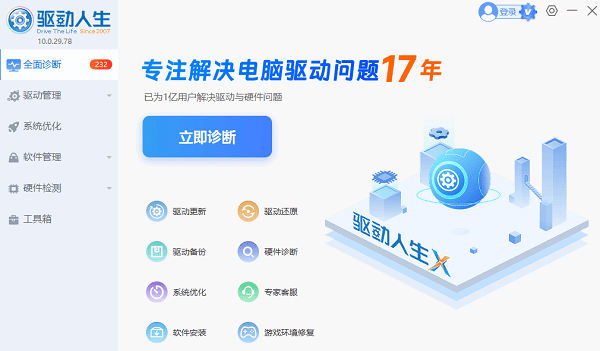
2、等待系统自动识别硬件设备,在扫描结果中定位雷蛇相关设备或“未知设备”;
3、在对应驱动项右侧点击“修复”或“升级”,系统将自动匹配适配版本;
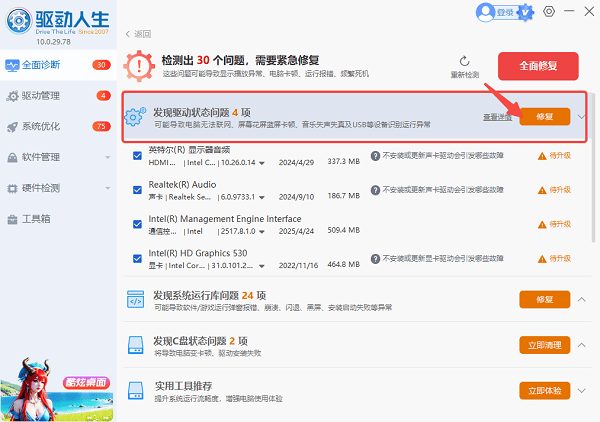
4、下载完成后程序会自动执行安装,无需手动干预;
5、等待完成后重启电脑即可使用。
三、通过设备型号精准匹配驱动
针对部分特殊型号雷蛇设备(如旧款鼠标或键盘),可以根据设备型号查找对应驱动版本,避免兼容性问题导致功能异常。
1、查看设备底部或包装上的型号;
2、进入雷蛇官网支持页面;
3、输入设备型号进行搜索;
4、下载对应驱动程序;
5、安装并重启电脑完成配置。
四、通过Windows更新自动获取驱动
Windows系统自带驱动更新功能,在部分情况下可以自动识别并安装雷蛇设备基础驱动,适用于简单使用场景,但功能相对有限。
1、右键“开始菜单”,选择“设备管理器”;
2、找到对应雷蛇设备;
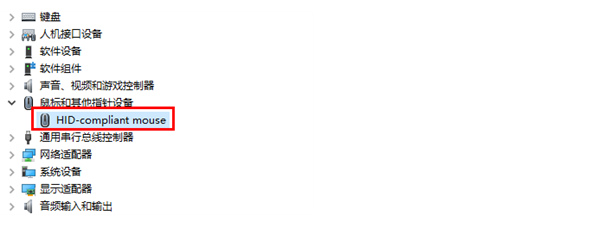
3、右键点击选择“更新驱动程序”;
4、点击“自动搜索驱动”;
5、等待系统完成安装。
常见问题(FAQ)
1、Razer Synapse下载哪个版本?
新设备优先使用Synapse 3,老设备可能需要Synapse 2,最简单的方法是用驱动人生自动匹配。
2、安装后打不开怎么办?
建议先卸载旧版本,再使用驱动人生修复驱动环境后重新安装。
3、为什么识别不到设备?
多半是驱动缺失或版本不兼容,优先用驱动工具一键修复。
Razer Synapse是雷蛇设备正常运行的核心驱动软件,建议优先通过官网或驱动人生获取。如果你追求稳定与效率,使用驱动人生一键下载安装会更省时省力,同时还能解决驱动缺失、版本错误等问题。
如果你当前正遇到雷蛇设备无法识别、灯效失效、宏设置不可用等情况,建议优先尝试“驱动人生”方案,通常可以一步到位解决问题。
最新资讯
 Win11安全中心有个黄色感叹号怎么办?完整排查指南
Win11安全中心出现黄色感叹号怎么办?本文详细分析安全中心黄色警告的常见原因,包括内核隔离驱动不兼容、TPM问题、安全启动未开启、病毒防护异常等,提供完整的排查步骤和解决方案,快速消除安全中心警告。
2026-07-28 17:38:09lucky23171 Win11内核隔离打不开?提示“驱动程序不兼容”的解决方法
Win11无法开启内核隔离提示“驱动程序不兼容”怎么办?本文详细讲解内存完整性功能的作用、驱动不兼容的原因,并使用驱动人生一键检测升级驱动,轻松开启内核隔离,提升系统安全防护。
2026-07-28 16:46:57lucky25804 ODBC驱动安装失败提示“Unable to load odbcji32.dll”错误修复指南
运行软件或配置ODBC数据源时突然弹出“Unable to load odbcji32.dll”错误,导致Access数据库连接失败、程序无法正常启动?这个看似棘手的DLL错误,实则与Office安装方式、系统文件损坏或运行库缺失密切相关。本文基于微软官方技术文档及最新实测经验,梳理出从一键修复到手动排查的完整解决方案,帮你快速恢复ODBC驱动正常工作。
2026-07-28 16:44:13Portia23620