雷蛇蝰蛇标准版,作为外设大厂雷蛇旗下具有代表性的入门级游戏鼠标之一,凭借其经典的右手人体工学设计和亲民的价格,成为了无数玩家踏入电竞外设圈的第一款鼠标。然而,很多新用户在入手这款鼠标后,往往不知道驱动软件到底该下载哪一个?
要知道,雷蛇的驱动生态经历了多次迭代,从早期的雷云1代到现在的雷云4,版本众多。如果下载错了驱动,可能导致系统冲突。今天,我们就来讲明白,雷蛇炼狱蝰蛇标准版到底该配哪款驱动,以及如何最稳妥地完成安装。

一、雷蛇蝰蛇标准版驱动该选哪个?
对于雷蛇蝰蛇标准版,应该选择雷云3(Razer Synapse 3),它可以完整实现调节DPI、自定义按键和设置宏等功能。而雷云4是更新的平台,主要面向新产品,对蝰蛇标准版可能存在兼容性问题。
二、雷蛇蝰蛇标准版驱动下载安装步骤
方法1:去雷蛇网站下载
第1步:访问雷蛇网站,在页面顶部的导航栏中,找到并点击“支持”选项,进入支持页面。
第2步:选择“软件与服务”,找到“雷云”下载。
第3步:根据你的电脑操作系统版本,选择雷云3(Razer Synapse 3)安装包进行下载。
第4步:安装完毕后,重启电脑。重启后,打开雷云3软件,软件便会自动识别你的蝰蛇鼠标,此时你就可以自由调节DPI、设置宏命令和灯光效果了。
方法2:使用驱动人生下载
如果不想研究这么多版本的区别,或多次安装失败了,推荐使用“驱动人生”自动识别你的蝰蛇鼠标具体型号以及电脑操作系统,一键匹配合适的驱动,完全不用担心下错版本。
第1步:点击下方按钮,下载驱动人生到电脑上。

 好评率97%
  下载次数:5540811
 第2步:打开软件,点击"立即诊断"功能,软件会自动检测你的蝰蛇鼠标驱动状态。

第3步:扫描完成后,找到鼠标驱动设备,点击"安装"或"修复"按钮,驱动人生就会自动下载并安装正确的驱动程序。
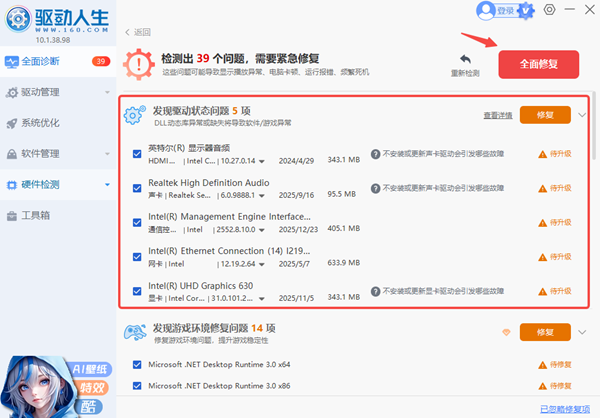
第4步:安装完成后,重启电脑让驱动生效。重启后,你就可以自定义DPI、宏命令和炫酷灯效了!
看到这里,相信你已经搞清楚该为你的雷蛇蝰蛇标准版下载哪个驱动了。希望这篇指南能帮你顺利开启雷蛇外设的畅玩之旅。如果觉得有用,记得点赞收藏一下,以后自己换新鼠标,或者朋友遇到同样的问题,这份教程还能派上用场!
最新资讯
 ikbc键盘驱动在哪里下载?正确安装方法来了
ikbc键盘驱动怎么安装?本文介绍ikbc机械键盘的驱动安装方法,包括设备管理器更新驱动、驱动人生检测USB及芯片组驱动,以及键盘无法识别、黄色感叹号等常见问题的解决方法。
2026-09-11 19:42:05lucky13997 戴尔灵越Inspiron网卡驱动下载 附安装教程
戴尔灵越Inspiron网卡驱动怎么下载?本文整理戴尔官网、驱动人生、设备管理器等多种网卡驱动下载与安装方法,适用于无线WiFi和有线网卡驱动异常、缺失等问题。
2026-09-11 15:51:21qwsa29222 可扩展主机控制器驱动怎么安装?Win11 USB 3.0无法使用这样解决
Windows电脑出现USB接口无法识别U盘、移动硬盘、键盘鼠标,或者设备管理器里的“USB可扩展主机控制器”出现黄色感叹号,很可能与USB控制器驱动异常有关。本文介绍可扩展主机控制器是什么,并整理Windows 10/11下更新和安装驱动的几种方法,包括使用驱动人生检测修复、设备管理器更新、Windows Update以及电脑厂商官网下载驱动等方式,帮助快速解决USB设备无法正常使用的问题。
2026-09-11 15:00:54Portia22190