雷蛇(Razer)作为全球知名的电竞外设品牌,其鼠标产品因高性能、强自定义性和酷炫灯效而备受玩家喜爱。然而,要充分发挥雷蛇鼠标的功能,用户需要安装并使用雷蛇驱动软件。本文将详细介绍雷蛇鼠标驱动的打开方式及下载安装教程,帮助用户轻松管理自己的鼠标设置。

一、雷蛇鼠标驱动介绍
雷蛇鼠标驱动,即RazerSynapse(雷云),是一款专为雷蛇外设设计的驱动管理软件。通过该软件,用户可以进行以下操作:
1、自定义按键映射:根据个人使用习惯调整鼠标按键功能,提高操作效率。
2、调节DPI(灵敏度):支持精准调节鼠标DPI,满足不同游戏和办公需求。
3、灯光设置:调整鼠标RGB灯光效果,实现个性化外观。
4、宏录制:自定义复杂操作宏,提高游戏或工作效率。
5、云存储配置:支持账号登录同步设置,随时随地使用个性化配置。
二、雷蛇鼠标驱动下载与安装教程
通过专业的驱动管理软件“驱动人生”可以自动扫描响应的硬件,然后匹配合适的驱动进行下载安装。步骤示例如下:

 好评率97%
  下载次数:5677819
 1、打开驱动人生,点击驱动管理的“立即扫描”选项,软件会自动检测电脑设备存在的问题;

2、根据检测结果,我们选择对应的usb驱动设备进行升级驱动,然后再次扫描便可发现这时的驱动已经最新。

三、如何打开雷蛇鼠标驱动
安装完成后,用户可以通过以下方式打开RazerSynapse软件,并进行鼠标设置:
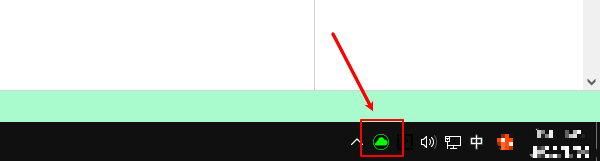
方法1:通过系统托盘打开
在Windows任务栏右下角,找到绿色的雷蛇图标(可能需要点击“隐藏的图标”箭头)。
右键点击图标,选择“打开Razer Synapse”。
方法2:通过快捷方式打开
在Windows“开始”菜单中找到“Razer Synapse”应用,点击打开。
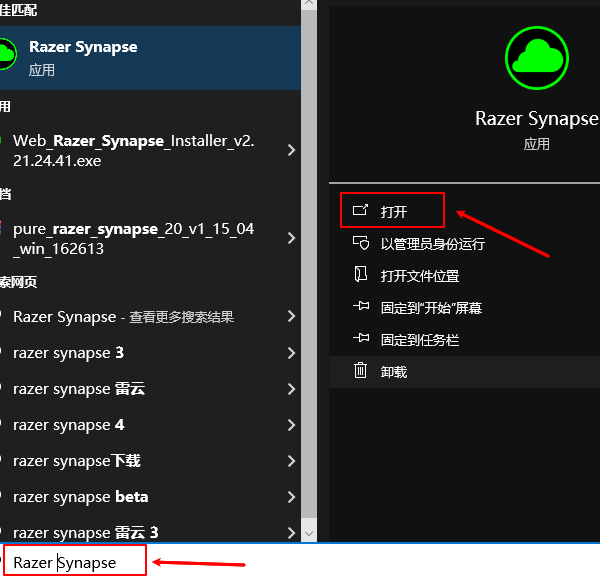
或者在桌面找到雷蛇图标,双击运行软件。
方法3:自动启动
如果RazerSynapse已设置为开机自启,那么每次开机后它会自动运行,无需手动打开。
四、常见问题及解决方案
1、Razer Synapse打不开怎么办?
可能的解决方案包括:
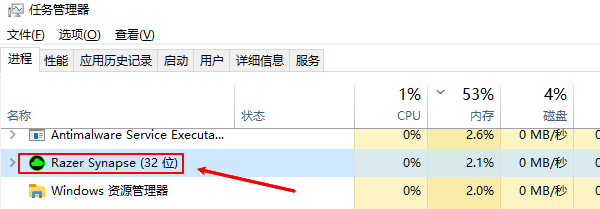
检查后台进程:打开任务管理器(Ctrl+Shift+Esc),查找“Razer Synapse”进程,结束后重新启动软件。
更新驱动:可能是驱动版本过旧,建议下载最新版本并重新安装。
检查杀毒软件拦截:某些杀毒软件可能会误拦截驱动,尝试将其加入白名单。
2、鼠标无法识别?
尝试更换USB接口:部分USB接口可能兼容性较差,建议使用主板上的USB 3.0接口。
重新安装驱动:卸载现有的Razer Synapse软件,并重新安装最新版。
更新Windows系统:部分驱动问题可能与系统兼容性有关,建议保持Windows更新。
3、雷蛇鼠标灯光设置无法保存?
确认已登录Razer ID:灯光和按键配置需要登录账号才能云端同步。
尝试手动保存配置文件:在软件中找到“配置文件”选项,手动保存设置。
好评率97% 下载次数:5677819 以上就是雷蛇鼠标驱动在哪打开,下载教程介绍。如果遇到网卡、显卡、蓝牙、声卡等驱动的相关问题都可以下载“驱动人生”进行检测修复,同时驱动人生支持驱动下载、驱动安装、驱动备份等等,可以灵活管理驱动。
最新资讯
 XPPen驱动下载教程:数位板安装与设置方法
XPPen驱动怎么下载?本文介绍XPPen数位板、数位屏驱动下载安装教程,包括XPPen网站下载、驱动人生检测设备异常,以及画笔压感设置、工作区域调整、快捷键配置等操作,帮助解决XPPen无法识别设备、没有压感、驱动提示请连接设备等问题。
2026-10-30 19:03:15lucky25432 V98Pro驱动怎么下载?VGN键盘驱动安装及设置教程
V98Pro驱动怎么下载?本文介绍VGN V98Pro键盘驱动下载安装方法,包括V HUB客户端使用、RGB灯光调节、按键自定义、宏设置和驱动无法识别的解决办法,帮助用户快速完成键盘配置。
2026-10-30 11:46:59lucky14187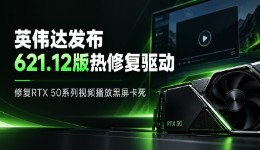 英伟达发布621.12版热修复驱动,修复RTX 50系列视频播放黑屏卡死
英伟达正式发布NVIDIA 621.12热修复驱动,重点修复RTX 50系列显卡升级621.01后出现的视频播放黑屏、卡死问题,同时解决虚幻引擎5.8崩溃及部分设备屏幕闪烁故障。本文介绍621.12驱动更新内容、适用情况、驱动下载及安装方法。
2026-10-29 18:51:23lucky23392