在使用电脑时,我们经常会遇到各种各样的问题,其中图形驱动错误是较为常见的一种。如果图形驱动出现问题,可能会导致屏幕闪烁、分辨率异常、画面卡顿甚至蓝屏死机。本文将介绍如何排查和解决电脑显示图形驱动错误的方法。

一、识别图形驱动错误的表现
在尝试解决问题之前,我们需要先判断电脑是否真的遇到了图形驱动错误。以下是一些常见的症状:
1. 屏幕闪烁或黑屏:屏幕突然变黑,或闪烁不定。
2. 分辨率异常:显示器分辨率异常,无法调整到正常状态。
3. 显卡驱动崩溃:系统提示“显示驱动程序已停止响应并已恢复”。
4. 游戏或视频播放卡顿:游戏画面掉帧,或者播放视频时出现花屏。
5. 蓝屏死机(BSOD):出现错误代码,如“VIDEO_TDR_FAILURE”或“nvlddmkm.sys”错误(针对NVIDIA显卡)。
如果你的电脑出现了上述问题,极有可能是图形驱动出了问题。
二、检查并更新图形驱动
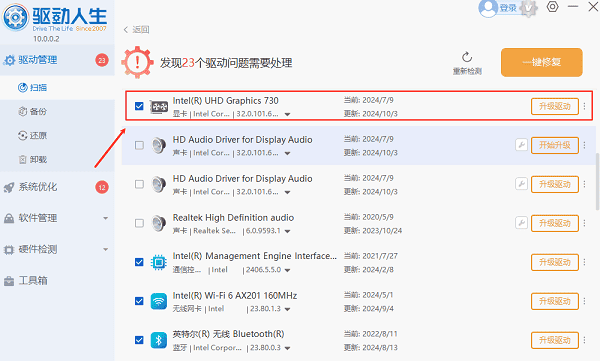
图形驱动是显卡与操作系统之间的桥梁,因此,确保驱动程序的稳定性和兼容性至关重要。推荐你使用“驱动人生”并按照以下步骤更新驱动:

 好评率97%
  下载次数:5585544
 1. 打开驱动人生,点击“立即扫描”,软件会自动检测电脑驱动是否缺失或需要更新。

2. 找到显卡驱动,点击“升级驱动”按钮,软件将自动为你下载并安装最新的驱动程序。
三、检查硬件和系统兼容性
如果驱动问题仍然存在,可以检查硬件和系统是否兼容:
1. 显卡连接检查:确保显卡没有松动,重新插拔显卡。检查显示器连接线是否损坏或接触不良。
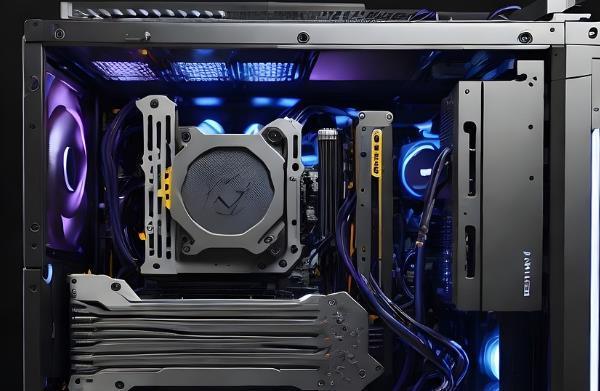
2. 检查系统兼容性:确保Windows版本与显卡驱动兼容(部分老显卡可能不支持最新Windows更新)。关闭超频功能,恢复BIOS默认设置,以避免显卡过热导致驱动崩溃。
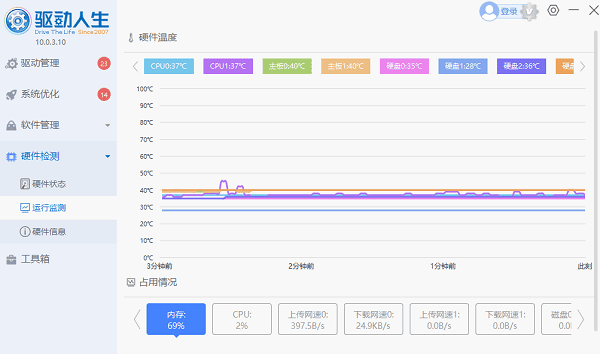
3. 检查散热情况:驱动人生不仅可以检测驱动问题,还能监控风扇转速和硬件温度,帮助用户快速排查电脑异常。打开驱动人生软件,点开--运行监测--选项便可以看到电脑的CPU温度、主板温度、硬盘温度等等。
四、使用系统修复工具
如果问题仍然无法解决,可以尝试使用Windows自带或第三方系统修复工具:
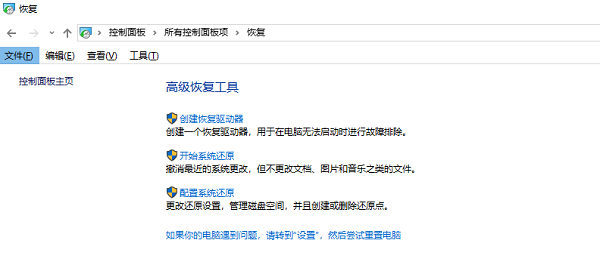
1. 使用系统还原:进入“控制面板” > “恢复” > “打开系统还原”,选择一个正常工作的时间点恢复系统。
2. 运行Windows故障排除:在Windows搜索栏输入“疑难解答”,找到“硬件和设备”或“蓝屏”故障排除工具,运行并按照提示操作。
3. 重装系统:如果所有方法都无效,考虑备份重要数据,重装Windows以彻底排除系统问题。
以上就是电脑显示图形驱动错误的解决方法,希望对你有帮助。如果遇到网卡、显卡、蓝牙、声卡等驱动的相关问题都可以下载“驱动人生”进行检测修复,同时它还支持驱动下载、驱动安装、驱动备份等等,可以灵活的安装驱动。
最新资讯
 hp1008驱动程序下载,惠普P1008安装教程
HP1008驱动程序怎么下载?本文介绍HP LaserJet P1008打印机驱动下载及详细安装步骤,并讲解打印机无法识别、黄色感叹号、驱动安装后不能打印等问题的解决方法。
2026-09-28 11:45:16lucky24301 USB Video Device驱动下载安装 摄像头无法识别的5种解决方法
摄像头插上电脑后显示“USB Video Device”黄色感叹号、设备管理器里提示驱动异常?这篇文章为你整理了USB Video Device驱动下载的5种实用方法,包括官网手动下载、Windows自动更新,以及用驱动人生一键检测修复,并附详细安装步骤和常见问题排查,新手也能5分钟搞定摄像头驱动问题。
2026-09-27 10:19:19Portia23978 FT231X USB UART驱动下载,串口驱动安装方法
FT231X USB UART驱动怎么下载?本文介绍FT231X VCP串口驱动安装方法,以及设备管理器黄色感叹号、找不到COM端口、USB串口无法识别等问题的解决方法,并可通过驱动人生快速检测驱动。
2026-09-23 14:59:30lucky16649