当电脑出现 Driver Verifier DMA Violation 蓝屏,通常是因为驱动程序异常、硬件兼容问题或DMA(直接内存访问)保护机制触发导致。解决思路主要集中在:关闭驱动验证器、更新/修复驱动、关闭相关安全功能、检查硬件及系统文件。
一、Driver Verifier DMA Violation蓝屏常见原因
在正式解决蓝屏之前,先明确几个核心原因,有助于精准排查:
1、驱动程序不兼容或损坏
某些旧版或异常驱动与系统不兼容,被系统的Driver Verifier检测到后触发蓝屏。
2、开启了Driver Verifier工具
Windows内置的驱动验证器会严格检测驱动行为,一旦发现问题就会强制蓝屏。
3、DMA保护机制冲突
Windows的Kernel DMA Protection在某些设备(如外接设备、老主板)上可能出现兼容问题。
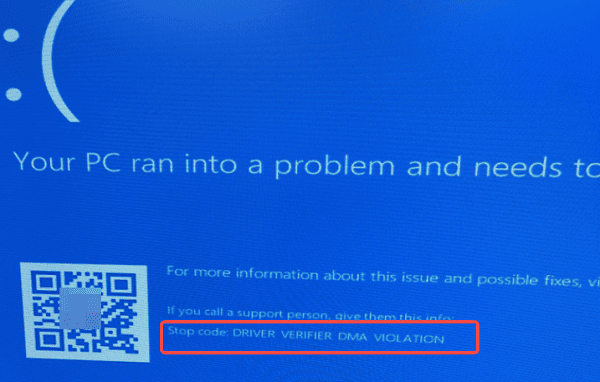
4、硬件问题(尤其是主板/内存)
DMA涉及底层硬件访问,一旦硬件异常也可能引发该错误。
5、系统文件损坏或更新异常
系统更新失败或关键文件损坏,也可能导致驱动验证机制误判。
二、Driver Verifier DMA Violation蓝屏解决方法
方法一:关闭Driver Verifier
1、首先需要在安全模式下进入系统才能正常执行操作。
2、进入系统后按下 Win + R 打开运行窗口。
3、输入 verifier 并回车。
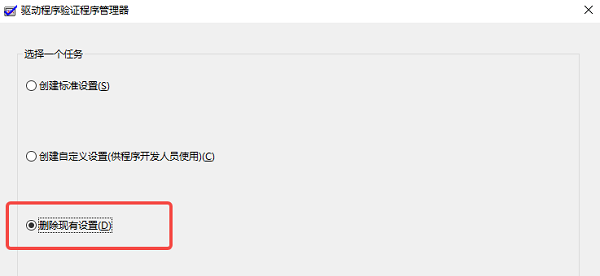
4、在弹出界面选择:删除现有设置(Delete existing settings)。
5、点击“完成”,重启电脑。
方法二:更新或修复驱动程序
1、打开设备管理器,查找带有黄色感叹号的设备(重点关注显卡、网卡、USB控制器)。
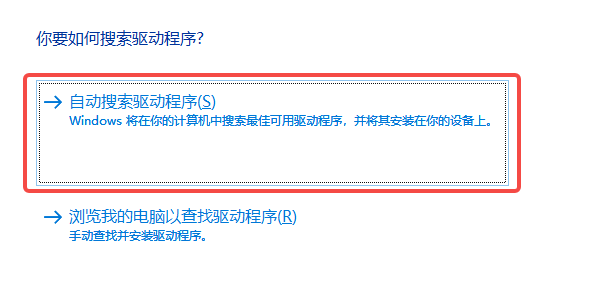
2、右键“更新驱动程序”→“自动搜索驱动程序”。
3、对于新手用户来说,手动查找驱动容易出错,这时可以使用【驱动人生】一键检测并修复异常驱动,避免出现兼容性风险。

 好评率97%
  下载次数:5651319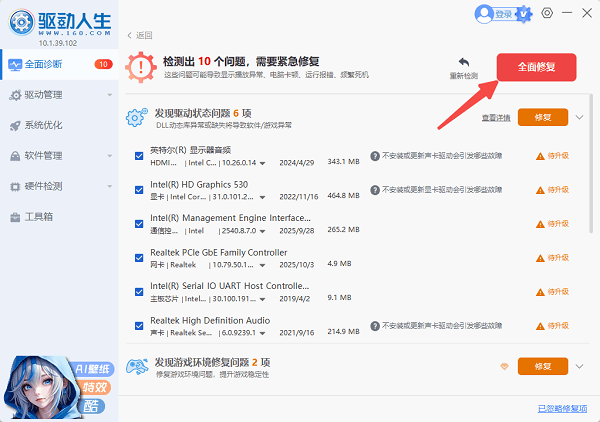
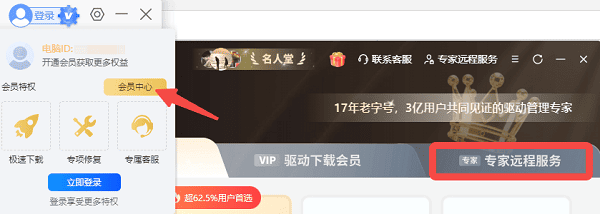
4、另外,如果多次尝试仍无法解决,还可以考虑使用驱动人生提供的【专家远程服务】,由技术人员在线一对一排查,效率更高。
方法三:关闭内核DMA保护
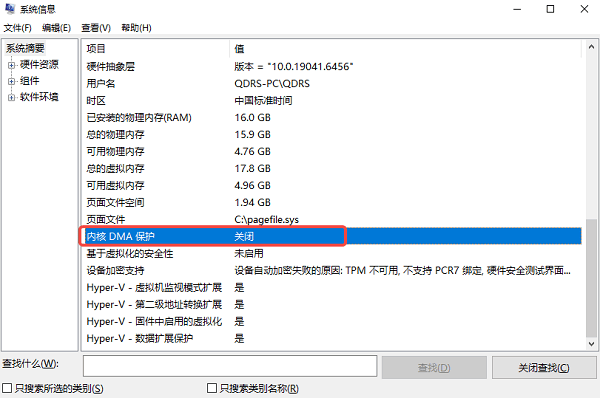
1、按下 Win + R,输入 msinfo32 并按下回车键。
2、找到“内核DMA保护”,如果开启,可尝试关闭。
3、部分设备需在BIOS中关闭,路径一般为:Advanced → Security → DMA Protection(不同主板略有差异)。
方法四:检查系统文件完整性
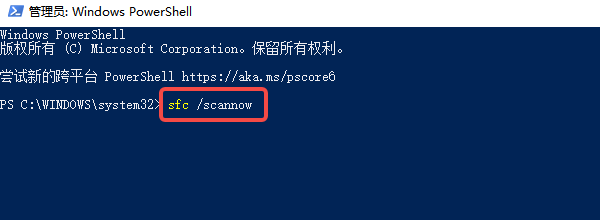
1、右键开始菜单 → WindowsPowerShell(管理员)。
2、输入以下命令并回车:sfc /scannow。
3、扫描完成后再执行:DISM /Online /Cleanup-Image /RestoreHealth。
4、完成后重启电脑。
方法五:检查硬件
如果以上方法无效,建议排查硬件:
1、拔掉不必要的USB设备。
2、更换内存插槽或检测内存条。
3、更新主板BIOS。
4、检查PCI设备(显卡/网卡)。
注意:特别是老设备或刚升级系统的用户,更容易出现DMA相关冲突。
三、Driver Verifier DMA Violation蓝屏常见问题解答
1、Driver Verifier DMA Violation严重吗?
不算硬件损坏级别的问题,多数是驱动或系统配置问题,可修复。
2、可以直接关闭Driver Verifier吗?
可以,这只是检测工具,关闭不会影响正常使用。
3、蓝屏反复出现怎么办?
建议进入安全模式,优先执行“关闭验证器 + 修复驱动”。
Driver Verifier DMA Violation蓝屏本质上是系统在“保护你”,提示驱动或硬件存在风险。解决时建议按顺序来:关闭验证器 → 修复驱动 → 检查DMA设置 → 修复系统 → 排查硬件。如果你不确定具体是哪一个驱动出问题,使用驱动人生可以快速定位并修复,大大降低排查成本。
最新资讯
 api-ms-win-core-datetime-l1-1-1.dll下载方法,DLL文件丢失修复教程
电脑提示api-ms-win-core-datetime-l1-1-1.dll丢失、无法继续执行代码怎么办?本文分享3种DLL文件修复方法,包括星空运行库修复大师检测、Windows系统修复命令及重新安装软件,帮助解决软件启动报错问题。
2026-10-23 13:54:38lucky10318 Win7右键文件未响应怎么办 5种方法快速解决
Win7右键文件未响应怎么办?本文介绍重启资源管理器、排查右键菜单冲突、修复系统文件、更新驱动及检查磁盘等5种方法,帮助解决右键卡顿、菜单打不开等问题。
2026-10-23 11:36:20qwsa21964 笔记本一插电就自动检查更新?关闭触发的方法
笔记本一插电就自动检查Windows更新?可能与电源策略、系统维护任务或自动更新设置有关。本文介绍Win10、Win11关闭插电后自动检查更新的方法,包括百贝禁用系统更新、系统更新暂停设置及触发来源排查。
2026-10-23 11:07:00kevin18912