蓝牙开关突然不见是许多华硕用户遇到的常见问题。昨天还正常的蓝牙功能,今天在任务栏、设置中心或键盘快捷键中却找不到任何踪影。这种情况通常不是硬件故障,而是软件或系统配置问题。本文将为你详细介绍华硕电脑蓝牙开关在哪里?以及蓝牙开关不见了如何打开的方法。

一、手动恢复蓝牙功能方法
如果驱动更新后问题依旧,请尝试以下方法:
方法1:通过设备管理器重新启用
右键点击开始菜单→选择“设备管理器”;
展开“蓝牙”类别;
右键点击蓝牙设备→选择“启用设备”(如果显示禁用);
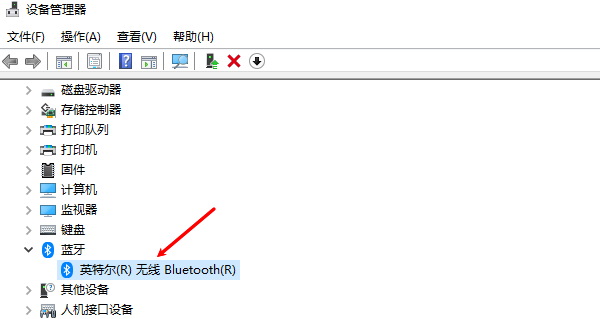
如果设备有黄色感叹号,右键选择“更新驱动程序”。
方法2:Windows服务重启
按Win+R,输入services.msc
找到“蓝牙支持服务”;
右键点击→选择“重新启动”;
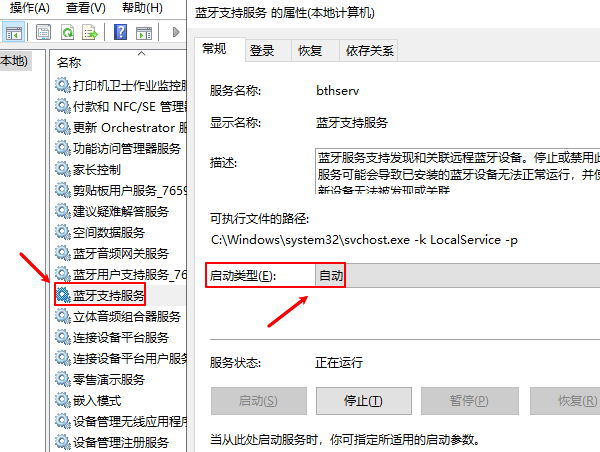
双击该服务,将启动类型设为“自动”。
方法3:通过注册表修复(高级用户)
警告:修改注册表有风险,请先备份;
按Win+R,输入regedit
导航至:HKEY_LOCAL_MACHINE\SOFTWARE\Microsoft\Windows\CurrentVersion\ActionCenter\Quick Actions\All
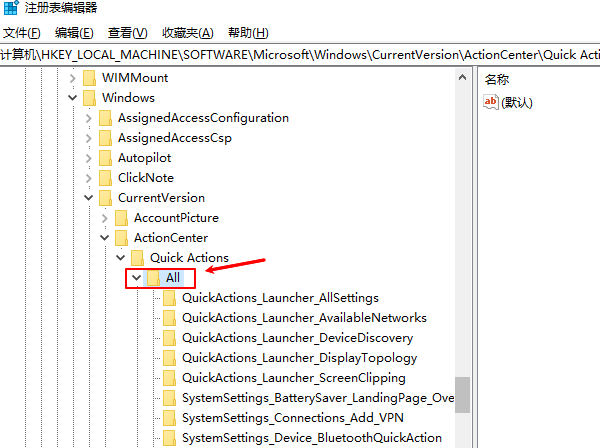
检查是否存在蓝牙相关设置。
二、使用驱动工具修复蓝牙驱动
当基础检查无效时,驱动问题是最常见的原因。Windows更新、软件冲突或驱动损坏都可能导致蓝牙功能消失。这时,专业的驱动管理工具“驱动人生”能高效解决问题。软件可以自动检测包括蓝牙在内的所有硬件驱动状态,然后根据检测状态进行安装修复。步骤示例如下:

 好评率97%
  下载次数:5544909
 1、点击上方按钮下载安装,然后打开驱动人生,点击【全面诊断】界面的“立即诊断”选项;

2、软件会自动检测当前电脑存在的故障问题,用户可以选择针对蓝牙驱动这一项进行升级,也可以选择点击“全面修复”选项批量安装驱动以及修复电脑存在的问题。

三、华硕部分电脑适合的解决方法
部分华硕机型有独特设置:
1、华硕控制中心检查:打开“MyASUS”或“Armoury Crate”应用,查看无线设备管理;
2、BIOS设置:重启时按F2进入BIOS,检查“Advanced”中的蓝牙设置是否启用;

3、华硕恢复分区:使用预装的恢复功能还原系统到出厂设置(最后手段)。
四、常见问题解答
Q:更新驱动会丢失数据吗?
A:不会,驱动更新不影响个人文件,但使用驱动人生前会自动备份当前驱动。
Q:所有华硕型号都适用这些方法吗?
A:是的,从ROG系列到VivoBook,基本方法通用,但控制中心名称可能不同。
Q:蓝牙开关找回后无法连接设备怎么办?
A:尝试移除已配对设备后重新配对,或运行Windows蓝牙疑难解答。
蓝牙开关消失虽然令人困扰,但通过系统性的排查,绝大多数问题都能解决。驱动人生作为专业的驱动管理工具,能高效处理80%以上的驱动相关问题,是华硕用户维护电脑的实用选择。
最新资讯
 Altera USB-Blaster驱动下载及安装步骤
Altera USB-Blaster驱动怎么下载?本文介绍USB-Blaster驱动下载、Quartus Prime驱动安装路径、设备管理器手动安装方法,以及USB-Blaster黄色感叹号、Quartus无法识别等问题的解决方法。
2026-09-16 14:33:06lucky8788 摄像头驱动安装失败怎么办 试试这几种方法
摄像头驱动安装失败怎么办?本文整理摄像头驱动无法安装、设备管理器无法识别等问题的解决方法,包括检查设备状态、卸载旧驱动、使用驱动人生重新匹配驱动以及检查摄像头权限,帮助快速恢复摄像头正常使用。
2026-09-16 11:13:20qwsa15267 ikbc键盘驱动在哪里下载?正确安装方法来了
ikbc键盘驱动怎么安装?本文介绍ikbc机械键盘的驱动安装方法,包括设备管理器更新驱动、驱动人生检测USB及芯片组驱动,以及键盘无法识别、黄色感叹号等常见问题的解决方法。
2026-09-11 19:42:05lucky14004