你有没有遇到过这样的情况:电脑明明支持蓝牙,但连接耳机、鼠标或者音箱时,却老是无法配对或者掉线?尤其是升级到蓝牙5.0设备后,旧驱动识别不了新硬件,只能干着急。其实问题往往出在驱动上——蓝牙驱动没更新或者版本不对。下面就教大家下载蓝牙5.0驱动。

一、什么是蓝牙5.0驱动
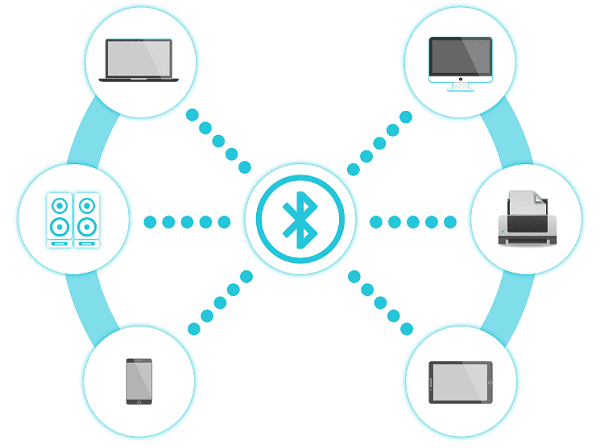
蓝牙5.0是目前主流的蓝牙版本,相比老版本,传输速度更快、覆盖范围更广,信号更稳定。不过,如果电脑上的蓝牙驱动还停留在4.x版本,系统就无法充分发挥蓝牙5.0的优势,出现掉线、配对失败、搜索不到设备等问题。
蓝牙5.0驱动其实就是电脑操作系统与蓝牙硬件之间的桥梁,它负责管理设备识别、数据传输和连接稳定性。缺少或版本不匹配时,蓝牙功能就容易异常。
二、蓝牙5.0驱动下载方法
方法1:使用驱动人生自动安装(推荐)
很多朋友不知道自己蓝牙芯片具体型号,直接去官网找驱动可能会找错版本,导致安装失败。推荐使用“驱动人生”软件,它可以自动识别电脑蓝牙硬件型号,并匹配对应的驱动版本。
1、下载安装驱动人生软件。

 好评率97%
  下载次数:5615569
 2、打开软件后,选择【立即诊断】。

3、等待系统扫描完成,找到蓝牙设备项。
4、点击【升级/安装】,软件会自动下载最新蓝牙5.0驱动并完成安装。
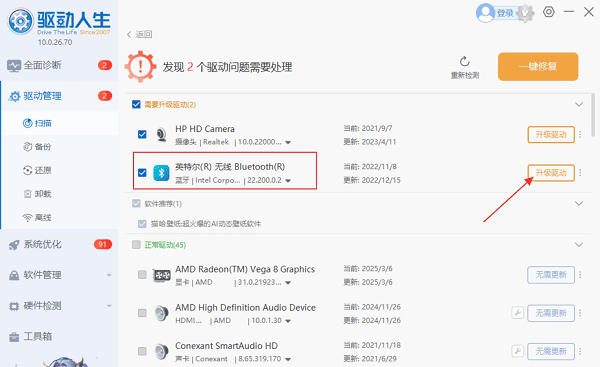
5、安装完成后,重启电脑即可。
方法2:从官网手动下载
1、进入你电脑或蓝牙模块厂商官网(如Intel、联想、戴尔等)。
2、找到【支持】或【下载】页面,选择对应型号的电脑或蓝牙模块。
3、查找蓝牙驱动,注意选择“蓝牙5.0”版本或最新驱动版本。
4、下载后,双击安装程序,按照提示完成安装。
5、安装完成后重启电脑,检查蓝牙功能是否恢复正常。
6、注意:手动下载需要确认型号,如果下载了错误的版本可能无法安装或导致系统异常。
三、安装蓝牙5.0驱动后的检查方法
安装完成后,可以按以下步骤检查驱动是否成功:
1、按【Win + X】→选择【设备管理器】。展开【蓝牙】类别,查看设备名称。
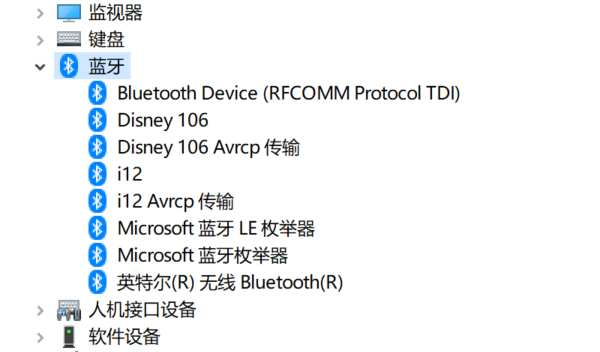
2、双击蓝牙设备→【驱动程序】标签页,确认版本是否为5.0或最新。
3、尝试配对蓝牙耳机、鼠标或音箱,确保连接稳定。
4、如果仍出现异常,建议先卸载旧驱动,再使用【驱动人生】重新安装。
蓝牙5.0驱动下载安装并不复杂,对于大多数用户,推荐使用驱动人生进行自动检测和安装,省心又稳定。安装完成后,你的耳机、鼠标、音箱连接会更顺畅、稳定。
最新资讯
 Made68驱动下载:从入门到调参,一篇就够了
MADE68驱动怎么下载?本文详细介绍MelGeek MADE68磁轴键盘驱动下载、Hive驱动连接方法、RT快速触发设置及驱动无法识别的解决办法。
2026-10-10 16:04:58lucky19311 NVIDIA GT1030驱动下载:2026年最新安装教程与避坑指南
NVIDIA GT1030驱动怎么下载?介绍GeForce GT 1030显卡驱动下载方法,以及使用驱动人生自动识别安装驱动的步骤,解决驱动缺失、安装失败、黄色感叹号及显示异常等问题。
2026-10-08 15:36:42lucky28526 hp1008驱动程序下载,惠普P1008安装教程
HP1008驱动程序怎么下载?本文介绍HP LaserJet P1008打印机驱动下载及详细安装步骤,并讲解打印机无法识别、黄色感叹号、驱动安装后不能打印等问题的解决方法。
2026-09-28 11:45:16lucky24358