电脑使用过程中,我们经常会遇到“睡眠”和“休眠”两种节能模式。这两种模式都能在不使用电脑时节省电力,但它们的工作原理和使用场景有所不同。本文将详细介绍电脑休眠和睡眠的区别,帮助用户更好地理解和选择适合自己的节能模式。

一、睡眠模式(Sleep Mode)
1、工作原理
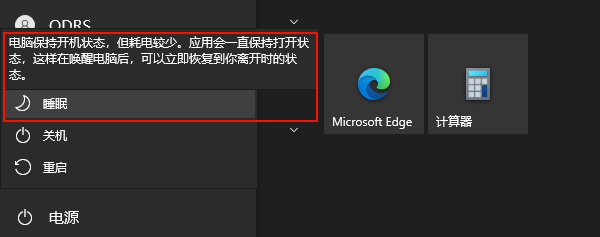
内存保留:在睡眠模式下,电脑会将当前运行的所有数据保存在内存(RAM)中,然后关闭大部分硬件组件,只保留少量电力供应给内存,以保持数据不丢失。
快速唤醒:由于数据保存在内存中,当用户需要重新使用电脑时,只需按下任意键或移动鼠标,电脑就能迅速恢复到之前的状态,通常只需几秒钟时间。
低功耗:虽然睡眠模式下的功耗远低于正常工作状态,但仍然需要一定的电力来维持内存的供电。
2、使用场景
短期不使用:如果你只是短暂离开电脑,比如去倒杯水或接个电话,睡眠模式是一个很好的选择。它可以快速恢复,同时节省电力。
频繁切换:对于需要频繁切换使用状态的用户,睡眠模式提供了极高的便利性,无需每次重新启动电脑。
二、休眠模式(Hibernate Mode)
1、工作原理
硬盘存储:在休眠模式下,电脑会将当前运行的所有数据从内存中复制到硬盘上的一个休眠文件(通常是hiberfil.sys)。然后,电脑完全关闭所有硬件组件,不再消耗任何电力。
完全关机:由于数据已经保存到硬盘,电脑可以完全断电,就像完全关机一样。这意味着在休眠状态下,电脑不会消耗任何电力。
较慢唤醒:当用户需要重新使用电脑时,需要经过一个较长的唤醒过程,因为数据需要从硬盘重新加载到内存中。这个过程通常需要几十秒的时间,类似于电脑的启动过程。如果电脑反应速度十分缓慢,那么则需要考虑电脑是不是驱动长时间未更新,硬件兼容性变差。这里可以通过“驱动人生”软件自动检测电脑硬件驱动存在的问题,然后进行下载更新。

 好评率97%
  下载次数:4169843
 ①、安装并打开“驱动人生”软件,切换到“驱动管理”界面然后点击立即扫描;

②、根据软件扫描结果找到存在问题的驱动进行安装更新便可以。

2、使用场景
长时间不使用:如果你预计长时间不使用电脑,比如几个小时或几天,休眠模式是一个更好的选择。它可以完全断电,节省更多的电力。
电池续航:对于笔记本电脑用户,休眠模式特别有用,因为它可以延长电池的续航时间,避免因长时间睡眠而导致电池过度放电。

三、睡眠和休眠的比较
1、功耗
睡眠模式:功耗较低,但仍需保持内存供电。
休眠模式:功耗为零,完全断电。
2、唤醒速度
睡眠模式:快速唤醒,通常只需几秒钟。
休眠模式:较慢唤醒,需要几十秒时间。
3、数据安全性
睡眠模式:依赖于内存供电,如果电源中断,内存中的数据会丢失。
休眠模式:数据保存在硬盘上,即使电源中断也不会丢失。
4、使用便捷性
睡眠模式:使用便捷,适合频繁切换使用状态。
休眠模式:适合长时间不使用,但唤醒时间较长。
四、如何设置睡眠和休眠模式
Windows 10/11
1、设置睡眠模式:
打开“设置”>“系统”>“电源和睡眠”。
在“睡眠”部分,可以设置“电池供电时”和“接通电源时”的睡眠时间。

2、设置休眠模式:
打开“控制面板”>“电源选项”>“选择电源按钮的功能”。
点击“更改当前不可用的设置”,勾选“启用休眠”选项。
保存设置后,可以在“开始”菜单或电源按钮中选择“休眠”选项。
以上就是电脑休眠和睡眠的区别,工作原理及设置方法介绍。如果遇到网卡、显卡、蓝牙、声卡等驱动的相关问题都可以下载“驱动人生”进行检测修复,同时驱动人生支持驱动下载、驱动安装、驱动备份等等,可以灵活的安装驱动。
最新资讯
 电脑突然卡死伴有滋滋的声音怎么办?常见原因和解决方法
电脑突然卡死伴有滋滋的声音怎么办?这种情况可能与显卡驱动、温度过高、内存或硬盘异常有关。本文介绍电脑卡死滋滋响的常见原因和解决方法。
2026-09-29 18:18:18lucky15505 怎么看USB是2.0还是3.0?简单几步查看版本
怎么看USB是2.0还是3.0?本文介绍通过接口颜色、设备管理器、硬件检测等方法查看USB版本,并分析USB2.0和USB3.0速度区别以及驱动异常解决方法。
2026-09-29 18:17:20lucky11193 DRIVER_OVERRAN_STACK_BUFFER蓝屏修复教程(详细教程)
电脑频繁蓝屏并提示DRIVER_OVERRAN_STACK_BUFFER怎么办?这是驱动缓冲区溢出导致的错误代码0x000000F7。本文总结5个实用解决方法,涵盖驱动修复、内存诊断、系统文件修复等,帮你快速摆脱蓝屏困扰。
2026-09-29 17:13:22qwsa11485