电脑日常使用中,许多用户可能会遇到这样一个问题:电脑进入睡眠模式后,尝试唤醒时屏幕却毫无反应,鼠标和键盘似乎也失去了作用。这个时候不仅会影响工作进度,同时也可能会导致电脑资料丢失。为了快速恢复电脑正常操作,本文将为大家介绍电脑睡眠后无法唤醒屏幕的原因及解决方法。

一、电脑睡眠后无法唤醒屏幕的原因
1、驱动程序问题:显卡、显示器或电源管理的驱动程序出现故障或过时,可能导致电脑无法正确地从睡眠状态唤醒。
2、电源管理设置:错误的电源管理设置,如显示器关闭时间设置过短,或电源按钮行为设置不当,都可能引发此问题。
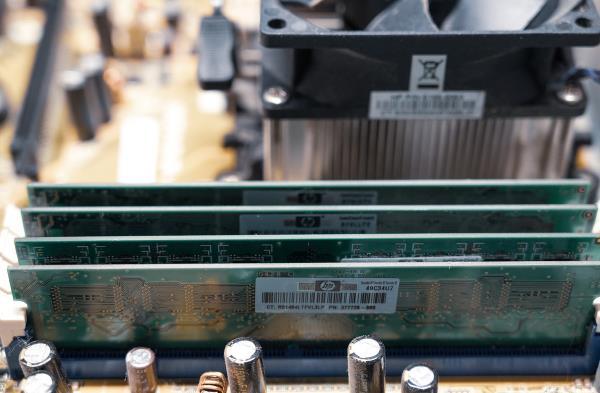
3、硬件故障:硬件问题,比如内存条、主板或显卡的故障,也可能导致电脑无法从睡眠模式中醒来。
4、软件冲突:运行中的某些程序或后台服务可能与系统的睡眠唤醒机制产生冲突。
5、BIOS设置:不正确的BIOS设置,特别是与电源管理相关的选项,可能影响电脑的睡眠和唤醒功能。
二、电脑睡眠后无法唤醒屏幕解决方法
1、检查并更新驱动程序
电脑睡眠后无法唤醒,我们可以重启后打开电脑,然后进入设备管理器,检查显卡、显示器适配器和电源管理设备的驱动程序状态。然后通过“驱动人生”全面检测电脑驱动情况,然后下载并安装最新的驱动程序。

 好评率97%
  下载次数:4130347
 ①、安装打开“驱动人生”切换到-驱动管理栏目,点击立即扫描选项;

②、软件会自动识别显卡型号,推送相应的驱动更新到列表,用户选择升级驱动便可以;

③、用户只需要等待下载安装即可,安装完成之后重启电脑生效。

2、调整电源管理设置
在控制面板中找到电源选项,检查显示器关闭时间设置,确保不是过早关闭。
确认电源按钮和盖子的行为设置,避免意外触发睡眠模式。

3、硬件诊断
尝试更换内存条或显卡,看是否能解决问题。
如果怀疑是主板故障,可能需要送修或更换。
4、检查运行中的软件
结束可能引起冲突的程序或服务,观察问题是否解决。
在安全模式下启动电脑,看是否仍然存在同样的问题。
5、调整BIOS设置
重启电脑,进入BIOS设置,检查与电源管理相关的选项,确保它们设置正确。
特别注意ACPI设置,确保其启用且配置正确。

6、强制重启
如果上述方法都无法解决问题,可以尝试强制重启电脑,但请注意,这种方法应谨慎使用,因为非正常关机可能对硬盘和文件系统造成损害。
以上就是电脑睡眠后无法唤醒屏幕怎么办,原因及解决方法介绍。如果遇到网卡、显卡、蓝牙、声卡等驱动的相关问题都可以下载“驱动人生”进行检测修复,同时驱动人生支持驱动下载、驱动安装、驱动备份等等,可以灵活的安装驱动。
最新资讯
 OpenClaw怎么配置MiniMax模型 使用部署助手接入MiniMax教程
OpenClaw怎么配置MiniMax模型?本文介绍使用OpenClaw部署助手完成环境部署、选择MiniMax模型、填写API Key和API地址、验证配置及聊天测试的完整操作流程。
2026-09-21 18:52:38qwsa9450 C盘Installer文件夹很大能删除吗?安全清理方法指南
C盘中的Installer文件夹占用几十GB能不能删除?本文讲清Windows Installer缓存的作用、直接删除可能带来的问题,以及C盘空间不足时更安全的处理方法。
2026-09-21 18:03:12kevin21332 C盘扩容遇到EFI和保留分区怎么办?能合并到C盘吗
C盘扩容时遇到EFI、MSR保留分区或恢复分区怎么办?本文讲清这些分区能不能删除,以及C盘无法扩容的常见原因和正确处理方法。
2026-09-21 17:15:13kevin13389