在使用Windows操作系统的过程中,偶尔会遇到一些令人头疼的问题,比如系统文件丢失或损坏。其中,“HAL.DLL”(硬件抽象层动态链接库)是一个关键的系统组件,负责管理计算机硬件和操作系统之间的交互。当你的电脑提示“HAL.DLL丢失”时,可能导致启动失败、蓝屏死机等问题,但是不要惊慌,本文将引导你通过几个简单的步骤来解决hal.dll丢失问题。

一、HAL.DLL丢失原因
1、重启电脑:有时候,简单的重启可以解决许多暂时性问题。
2、检查硬盘错误:使用Windows内置的磁盘检查工具(chkdsk)扫描并修复硬盘上的错误。
3、安全模式启动:尝试以安全模式启动电脑,如果可以正常进入,那么问题可能出在非系统文件上。
二、修复HAL.DLL丢失
方法一:使用dll修复软件
星空运行库修复大师是一款专门用于修复或替换缺失的dll文件的工具,它能够有效解决因为dll文件缺失或错误导致的问题。如果您遇到DLL丢失的情况,这款软件则可以帮您自动修复。

 好评率97%
  下载次数:3629887
 1、在电脑安装打开“星空运行库修复大师”,切换到DLL修复,点击“一键扫描”。

2、将电脑缺失的运行库都扫描出来后,点击“立即修复”。

3、等待修复完成,重启电脑,再运行相关的应用程序。

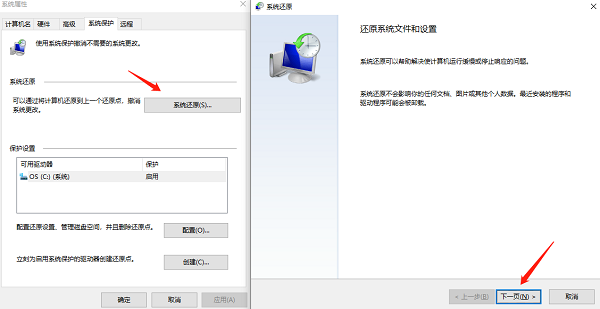
方法二:系统恢复
1、按`Win + R`键打开运行对话框,输入`rstrui.exe`,按回车。
2、使用系统还原功能选择一个之前的还原点,恢复系统到HAL.DLL未丢失的状态。
方法三:SFC命令
1、按`Win + X`,选择“Windows PowerShell(管理员)”。
2、输入`sfc /scannow`命令并按回车,系统将自动扫描并修复受损的系统文件。
方法四:手动替换HAL.DLL
1、如果上述方法无效,你可能需要从另一台相同版本的Windows系统的相同位置复制HAL.DLL文件到你的系统中。
2、文件路径通常为`C:\Windows\System32\`。
3、请确保关闭所有正在运行的程序,并以管理员身份操作。
以上就是电脑提示hal.dll丢失怎么办,hal.dll丢失解决步骤。如果遇到网卡、显卡、蓝牙、声卡等驱动的相关问题都可以下载“驱动人生”进行检测修复,同时驱动人生支持驱动下载、驱动安装、驱动备份等等,可以灵活的安装驱动。
 好评率97% 下载次数:4130442
最新资讯
 OpenClaw怎么配置MiniMax模型 使用部署助手接入MiniMax教程
OpenClaw怎么配置MiniMax模型?本文介绍使用OpenClaw部署助手完成环境部署、选择MiniMax模型、填写API Key和API地址、验证配置及聊天测试的完整操作流程。
2026-09-21 18:52:38qwsa9450 C盘Installer文件夹很大能删除吗?安全清理方法指南
C盘中的Installer文件夹占用几十GB能不能删除?本文讲清Windows Installer缓存的作用、直接删除可能带来的问题,以及C盘空间不足时更安全的处理方法。
2026-09-21 18:03:12kevin21333 C盘扩容遇到EFI和保留分区怎么办?能合并到C盘吗
C盘扩容时遇到EFI、MSR保留分区或恢复分区怎么办?本文讲清这些分区能不能删除,以及C盘无法扩容的常见原因和正确处理方法。
2026-09-21 17:15:13kevin13390