电脑安装了AMD显卡之后,为了确保显卡能够提供最佳的性能,及时更新显卡驱动程序是非常必要的。更新驱动程序不仅可以提升显卡的性能,修复系统bug,还能确保系统的兼容性以及支持新的游戏和应用。本文将详细介绍如何更新和安装AMD显卡驱动,帮助你更好地维护你的显卡性能。

一、为什么需要更新AMD显卡驱动?
更新显卡驱动有多个重要原因:
1、提升性能:新版驱动程序通常会对最新游戏和应用进行优化,提高图形渲染效果和帧率表现。
2、修复漏洞:驱动程序更新通常会修复旧版本中的BUG或安全漏洞,避免系统崩溃或性能下降。
3、增加功能:有时AMD会在新的驱动版本中添加新功能或支持新的技术。
4、兼容新软件:新的显卡驱动程序可能会兼容新的操作系统或软件,使显卡和系统能够更顺畅地配合运行。
二、AMD显卡驱动更新方法
更新AMD显卡驱动有几种方式,以下是最常见的几种方法。
1、使用驱动自动检测工具
驱动人生是一款专业的驱动管理软件,拥有非常全面的驱动数据库,且实时更新。用户点击立即扫描,软件便可以自动识别显卡型号以及电脑系统,匹配最合适的驱动进行下载安装。步骤示例如下:

 好评率97%
  下载次数:5689076
 ①、点击上方按钮下载安装,然后打开驱动人生,点击驱动管理的“立即扫描”选项;

②、软件会自动识别显卡型号,然后根据扫描结果选择显卡驱动升级驱动。显卡驱动程序安装完成之后,可以关机然后重启电脑,让新的显卡驱动程序生效。

2、手动下载驱动并安装
对于部分用户,可能更倾向于手动下载驱动程序。下面是手动下载驱动的步骤:
1、查看型号:确认显卡型号和计算机操作系统版本。
2、访问驱动下载站:通过专业的驱动下载站驱动管家,在网站搜索框搜索驱动型号进行下载安装,具体示例如下:
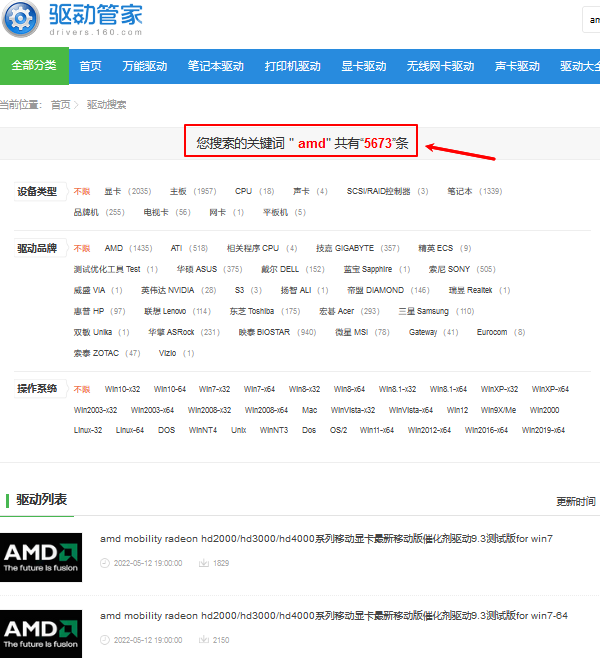
3、下载驱动:选择适合你系统版本的驱动程序进行下载。
4、安装驱动:下载完成后,运行安装程序。安装过程中会出现几个选项,你可以选择默认安装或自定义安装(比如安装或跳过额外的软件)。按照提示完成安装。
三、驱动安装常见问题及解决方法
在更新和安装AMD显卡驱动时,可能会遇到一些问题。以下是一些常见问题及其解决方法:
1、安装失败或驱动无法识别:确保下载的驱动版本与显卡型号和操作系统兼容。
2、安装过程中黑屏或死机:如果在安装过程中遇到黑屏或系统卡住,可以尝试以“安全模式”启动Windows,然后重新安装驱动。
好评率97% 下载次数:5689076 以上就是amd显卡驱动怎么更新,安装步骤分享。如果遇到网卡、显卡、蓝牙、声卡等驱动的相关问题都可以下载“驱动人生”进行检测修复,同时驱动人生支持驱动下载、驱动安装、驱动备份等等,可以灵活的安装驱动。
最新资讯
 使命召唤现代战争4黑屏闪退?显卡超时修复方法
使命召唤现代战争4黑屏、闪退、进不去游戏或提示显卡驱动超时?本文介绍通过驱动人生更新适配显卡驱动、验证游戏文件、调整图形设置及关闭冲突程序的方法,帮助解决游戏启动失败和运行中崩溃问题。
2026-11-05 14:26:17kevin18778 Intel(R) Arc(TM) Graphics感叹号怎么办?代码43错误解决方法
Intel(R) Arc(TM) Graphics显卡出现黄色感叹号,设备管理器提示“由于该设备有问题,Windows已将其停止(代码43)”怎么办?本文分析Intel Arc Graphics代码43的常见原因,整理重新启用设备、更新或回退显卡驱动、彻底卸载重装驱动以及检查BIOS和硬件连接等解决方法,帮助用户修复Intel显卡无法正常启动的问题。
2026-11-05 11:12:11Portia8815 GTX650显卡能玩什么游戏?性能与游戏推荐
GTX650显卡能玩什么游戏?本文介绍GTX650运行英雄联盟、穿越火线、GTA5旧版及经典单机游戏的实际限制,分析1GB与2GB显存区别,并提供驱动人生显卡驱动安装、游戏卡顿优化及DirectX兼容性排查方法。
2026-11-05 11:03:07lucky27186