更换笔记本无线网卡后无法开机,是许多用户在升级网络性能时常遇到的问题。常见表现包括:按下电源键无反应、卡在品牌 LOGO、自动关机或不断重启。出现这些状况,通常与硬件兼容性、BIOS 设置、驱动冲突等因素有关。下面为你总结多种解决方法,帮助你快速排查并恢复正常开机。

一、检查新无线网卡与笔记本平台的兼容性
更换无线网卡后无法开机,最常见原因之一是笔记本存在硬件白名单或平台不支持特定的无线芯片。例如部分品牌 BIOS 中预设允许使用的网卡型号,如果用户换了名单之外的型号,系统会在启动前直接拒绝加载,导致黑屏或无法点亮电源。
1. 查询笔记本官方说明书或型号参数,确认网卡兼容性。
2. 搜索该型号是否存在“无线网卡白名单”限制。
3. 在网上查阅用户反馈,看常见可替换网卡型号。
4. 若无线网卡确实不兼容,请换回原厂支持的型号测试。
二、重新插拔无线网卡确保接触良好
接触不良是导致无法开机的另一个常见问题。无线网卡的金手指若未完全插入,或螺丝未固定到位,会导致主板检测异常。同时天线接口若未装好,也可能造成短路等情况,引发开机失败。
1. 拔掉电源适配器并长按电源键 10 秒放电。
2. 打开后盖,找到无线网卡插槽。
3. 取下无线网卡并检查金手指是否干净。
4. 重新稳固插入并拧紧固定螺丝。
5. 将天线接头牢固扣入对应接口。
6. 再次尝试开机。
三、恢复 BIOS 默认设置
某些机型更换无线网卡后,BIOS 会记录异常状态,导致启动卡死。恢复 BIOS 默认值能清除错误记录,重新初始化硬件设备,从而解决无法开机或黑屏问题。
1. 开机不断按 F2、Del 或 F10 进入 BIOS。
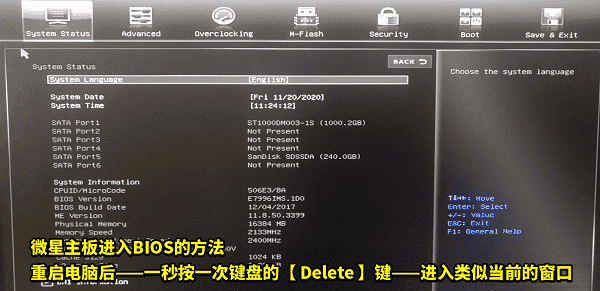
2. 找到“Load Setup Defaults”或“Restore Defaults”。
3. 保存设置后重启电脑。
4. 若无法进入 BIOS,可尝试断电+拆电池清 CMOS。
四、更新无线网卡驱动
使用“驱动人生”可以帮助用户自动识别无线网卡型号并安装适配驱动。对于不清楚网卡具体驱动版本或找不到官网驱动的用户,这类软件能有效避免因驱动不匹配导致的开机冲突,提升更换新硬件后的兼容性。

 好评率97%
  下载次数:5653880
 1. 装回原装无线网卡并正常开机进入系统。
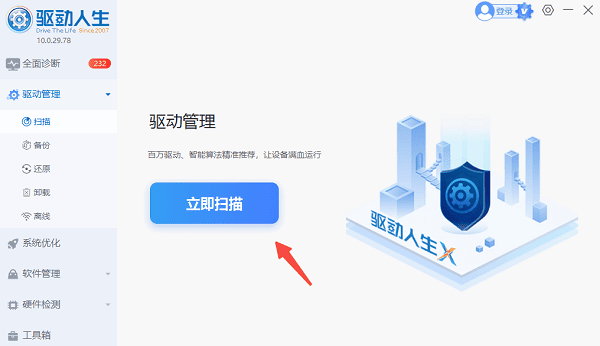
2. 下载并安装“驱动人生”,将界面切换到“驱动管理”板块点击“立即扫描”。
3. 扫描完成后,如果发现无线网卡驱动异常或版本过旧,点击“升级驱动”或者“一键修复”,软件会自动完成下载安装。
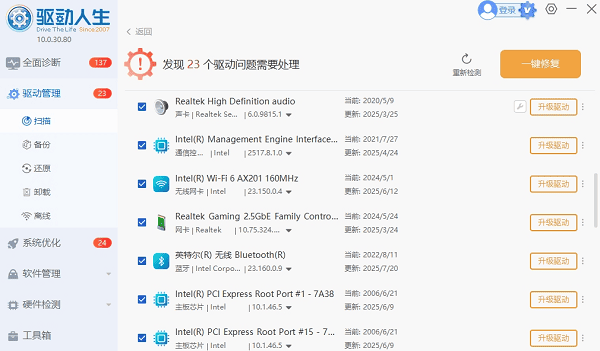
4. 等待软件自动下载并安装完成,根据提示重新启动计算机以使新驱动生效。
五、更新 BIOS 以获得新硬件支持
部分笔记本旧版本 BIOS 无法识别新无线网卡,导致启动阶段失败。更新 BIOS 可加入更广泛的硬件支持列表,并修复兼容性问题,有助于解决更换无线模块后的无法启动现象。
1. 用另一台电脑到笔记本品牌官网查询最新 BIOS。
2. 下载对应型号且版本正确的 BIOS 文件。
3. 按官网流程制作 U 盘升级介质。
4. 插入 U 盘进入 BIOS 执行更新。
5. 更新完成后关机,再次插入无线网卡测试开机。
只要按照文中的方法逐项排查,大部分问题都能快速解决。特别是当系统因驱动不匹配导致无法识别新网卡时,借助“驱动人生”可以更方便地更新或修复无线网卡驱动,减少冲突带来的开机失败。
最新资讯
 Intel 82579LM网卡驱动下载,3分钟搞懂安装方法
Intel 82579LM网卡驱动怎么下载?本文详细介绍Intel 82579LM网卡驱动下载安装方法,包括驱动人生自动检测、通过电脑品牌官网或英特尔网站下载及U盘离线安装。
2026-10-23 14:11:59lucky18662 Win11更新后连不上网?网卡驱动修复与网络恢复
Win11更新后突然连不上网,Wi-Fi选项消失或有线网络无法连接?本文教你检查网卡驱动、恢复网络适配器、修复IP和网络协议异常,并通过驱动人生安装适配的网卡驱动,帮助恢复Windows 11正常联网。
2026-10-22 19:04:04kevin15385 Intel Centrino Wireless-N 1000驱动下载与安装教程
Intel Centrino Wireless-N 1000驱动怎么下载?本文介绍无线网卡型号确认、官方驱动下载、驱动人生检测安装及Windows更新等方法,帮助解决驱动缺失、安装异常和Wi-Fi无法连接等问题。
2026-10-22 17:40:25qwsa25721