如果你的电脑突然没网,右下角网络图标出现小红叉,或者设备管理器里Realtek网卡旁边挂着个黄色感叹号,那么十有八九就是RTL81xx系列网卡驱动丢失、损坏或版本不兼容了。别慌,今天就来分享几种下载Realtek RTL81xx 系列网卡驱动的方法,帮助你轻松恢复电脑网络问题。

一、先确认自己用的是不是 RTL81xx 网卡
在开始下载驱动之前,先确认电脑的网卡型号,不然下错版本也没法用。步骤很简单:
1、按下Win + X,打开“设备管理器”,找到“网络适配器”。
2、看名称里有没有类似:
Realtek PCIe FE Family Controller(一般是 8105/8106 系列)
Realtek PCIe GBE Family Controller(一般是 8111/8168 系列)
3、如果右边有黄色感叹号,也别慌,这就是驱动出问题的典型表现。

二、下载方法
方法一:通过驱动人生自动下载
Realtek网卡型号比较多,有的主板定制驱动也不一样,手动找版本容易下错。对于新手小白来说,使用“驱动人生”自动识别网卡型号,并安装适配的版本,不仅省去了繁琐的步骤,也能避免安装错误的情况。步骤如下:

 好评率97%
  下载次数:5614744
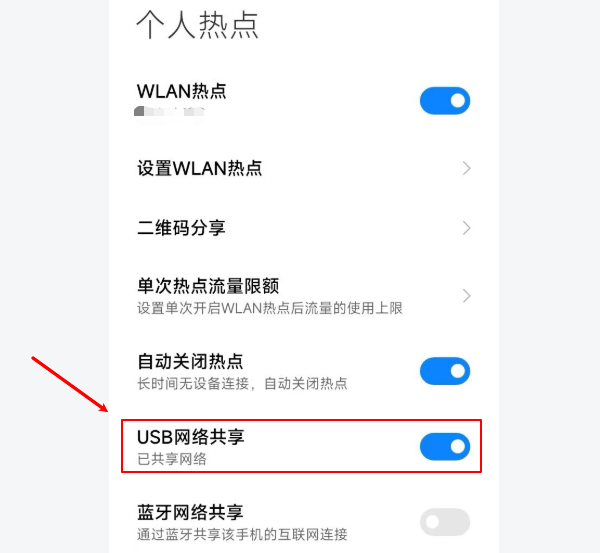
1、用手机开热点给电脑联网,或者用数据线将手机与电脑usb接口进行连接,然后在手机上打开USB共享,这个时候电脑便可以联网。
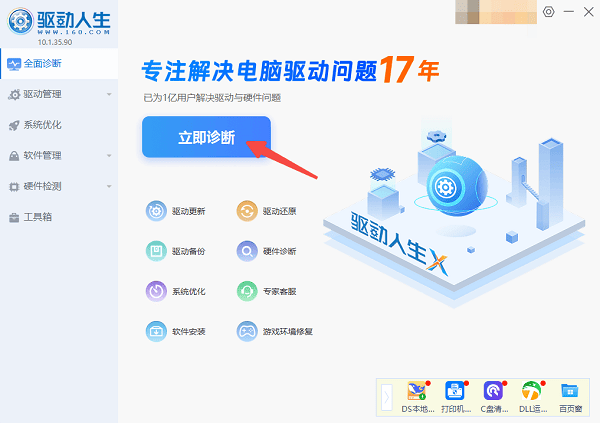
2、安装并打开驱动人生客户端,后点“立即诊断”。
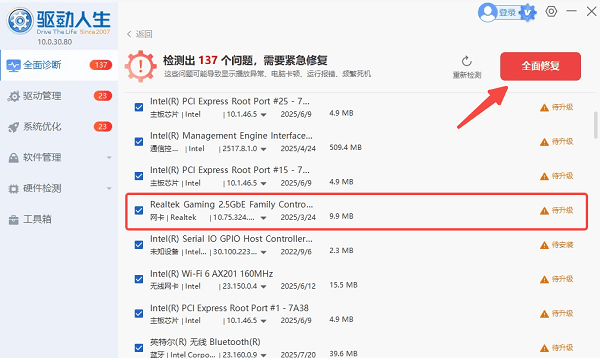
3、扫描完成后,它会自动识别出你的 RTL81xx 网卡型号,并显示“待升级”。
4、点击“全面修复”,等待安装完成,最后再重启一下电脑就能正常生效了。
方法二:去Realtek官网手动下载
如果你平时习惯手动下载安装的话,也可以直接去Realtek官网手动下载。前提是你了解具体的型号,不然容易下错。步骤如下:
1、进入Realtek官方驱动页面(Realtek Download Center)。
2、在搜索栏输入RTL8111、RTL8168、RTL8105等具体型号。
3、根据自己的系统选择驱动版本:Windows 7/Windows 10/Windows 11(32bit / 64bit)。
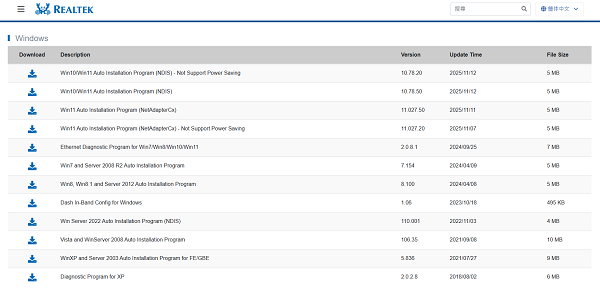
4、下载 ZIP 文件,解压后运行 setup.exe 安装。
5、装完后记得重启让驱动生效。
方法三:通过主板官网搜索驱动
像华硕、微星、技嘉、戴尔、惠普这些品牌,通常会为每款主板或笔记本型号提供“官方优化版网卡驱动”。操作方法:
1、搜索你的主板/笔记本具体型号(例如 B450M-PLUS、华硕 FX506)。
2、进入“支持 → 下载中心”,选择对应系统版本。
3、找到 LAN / 有线网络 / Realtek LAN Driver 下载即可。

好了,下载并安装Realtek RTL81xx 系列网卡驱动,主要就是分清型号、找对版本,再按步骤安装。对于不熟悉硬件的用户,比较推荐使用“驱动人生”这类自动扫描的软件,不仅适合新装系统的小白,还能避免手动下载时版本不对应的麻烦,让你的电脑重新连上网络。
最新资讯
 yt6801网卡驱动下载,安装方法和无法联网解决教程
YT6801网卡驱动怎么下载?本文介绍YT6801网卡驱动下载、Win10/Win11安装方法,以及电脑没有网络、网卡黄色感叹号、以太网控制器驱动缺失等问题的解决方法。
2026-09-28 11:24:15lucky19145 Intel Wireless-N 7265驱动怎么安装 详细安装教程
Intel Wireless-N 7265驱动怎么安装?本文介绍设备管理器更新、驱动人生安装、官方驱动安装及卸载重装等方法,帮助解决无线网卡驱动异常、WiFi无法连接等问题。
2026-09-28 10:51:23qwsa26768 MT7925网卡驱动下载与安装方法,一篇看懂
MT7925网卡驱动怎么下载?本文介绍MediaTek MT7925无线网卡驱动下载、安装和故障排查方法,解决WiFi消失、设备管理器黄色感叹号、无线网络掉线等问题,并介绍驱动人生自动安装方法。
2026-09-27 11:07:30lucky13766