当您在Windows 10中启动某些软件或游戏时,突然出现“msvcr120.dll丢失”的错误弹窗,这通常意味着系统缺失关键的运行库组件。msvcr120.dll是Microsoft Visual C++ 2013运行库的核心文件,许多应用程序都依赖它来正常运行。遇到此问题不必慌张,本文详细介绍了几种解决方法,让你快速恢复电脑运行状态。

一、重新安装官方Visual C++运行库
msvcr120.dll属于Visual C++ 2013运行库,如果系统中没有正确安装或文件损坏,就会出现错误。重新安装官方运行库可直接解决问题。
1. 访问微软官方下载页面,搜索“Visual C++ Redistributable Packages for Visual Studio 2013”。
2. 根据您的系统位数下载安装包(通常需同时安装vcredist_x86.exe和vcredist_x64.exe)。
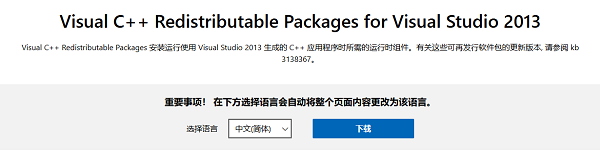
3. 运行下载的安装程序,按照提示完成安装。
4. 安装完成后,务必重启计算机,然后尝试重新运行之前报错的程序。
二、使用专业DLL修复工具自动修复
对于不熟悉系统操作的用户,使用专业工具可一键自动检测并修复,省时省力。这里推荐“星空运行库修复大师”,它能智能识别并修复多种运行库问题。
1. 点击此处下载安装最新版星空运行库修复大师。

 好评率97%
  下载次数:3719932
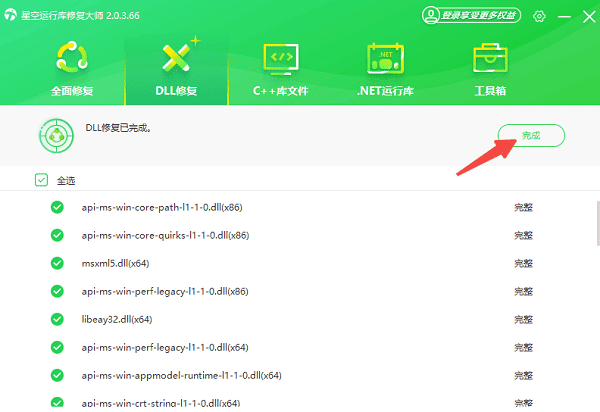
 2. 运行该修复工具,在主界面中,您会看到“点击扫描”的选项,点击开始扫描,工具会自动检测系统中所有缺失或损坏的DLL文件及运行库组件。

3. 扫描完成后,勾选与msvcr120.dll相关的修复项目。点击“立即修复”,程序会自动下载并注册缺失的DLL文件。

4. 修复完成后重启电脑,再运行原先报错的软件确认是否恢复。
三、手动下载并放置DLL文件
如果问题仅由单个DLL文件损坏引起,手动替换是一种快速针对性的解决办法。务必注意文件来源安全。
1. 从可靠的DLL文件网站下载与您系统位数匹配的msvcr120.dll文件(32位或64位)。
2. 将下载的DLL文件复制到系统目录:
对于32位程序,64位系统请放入:`C:\Windows\SysWOW64\`
对于64位程序,请放入:`C:\Windows\System32\`
如果不确定,可两个目录都尝试放入。
3. 同时按下`Win`+`R`键,输入`cmd`打开命令提示符,输入命令:`regsvr32 msvcr120.dll`并按回车,尝试注册该文件。
4. 最后,重启计算机使更改生效。
四、运行系统文件检查器
如果上述方法均无效,可能是更深层的系统文件受损。可使用Windows内置工具进行修复。
1. 在开始菜单搜索“cmd”,右键选择“以管理员身份运行”。
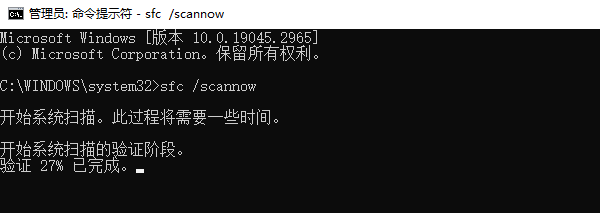
2. 在打开的命令提示符窗口中,输入命令:`sfc /scannow`,然后按回车。
3. 系统将自动扫描并修复受保护的系统文件,请耐心等待过程完成(约15-30分钟)。
4. 完成后,根据提示重启计算机。
遇到Win10提示msvcr120.dll丢失问题,不必过于担心。可以通过上述方法来解决。只要按步骤进行,电脑即可恢复正常运行状态。此外,如果你还遇到网卡、显卡、蓝牙、声卡等驱动的相关问题,可以下载“驱动人生”进行检测修复。
最新资讯
 Teams缓存占满C盘?清理文件位置与方法
Microsoft Teams使用久了缓存越来越大,占用C盘空间?本文介绍新版和经典版Teams的缓存文件位置、手动清理方法及Windows应用重置操作,并结合百贝C盘清理大师清理可安全删除的临时文件,帮助释放磁盘空间,避免误删重要数据。
2026-10-22 17:15:49kevin18754 磁盘1未知没有初始化怎么解决 教你正确处理
电脑磁盘1显示未知、没有初始化怎么办?本文介绍检查硬盘连接、查看磁盘状态、更新设备驱动、使用数据救星恢复文件及初始化新硬盘等5种方法,帮助排查磁盘识别异常,解决问题前注意保护重要数据。
2026-10-22 15:11:35qwsa8253 Edge在C盘怎么移到D盘?两种方法轻松释放C盘空间
Microsoft Edge浏览器安装在C盘,导致系统盘空间不足怎么办?本文介绍两种解决方法:使用百贝C盘清理大师的一键搬家功能迁移Edge程序,以及修改浏览器默认下载位置,将下载文件保存到D盘。同时说明迁移前的注意事项、浏览器数据备份方法及常见问题,帮助Windows 10、Windows 11用户合理释放C盘空间。
2026-10-22 14:48:34Portia18920