当家里宽带出现问题或者在外出时,很多人会选择使用手机热点来临时上网。那么,台式电脑可以连接手机热点吗?答案是肯定的,而且操作非常简单。今天就给大家分享台式电脑连接热点的方法,建议收藏。

一、台式电脑怎么连接手机热点
台式电脑只要具备无线网卡,就可以像笔记本一样扫描并连接手机热点。如果台式电脑没有无线网卡,还可以通过USB网络共享或购买USB无线网卡实现连接。总共有3种方法:
Wi-Fi连接:台式电脑内置无线网卡,直接连接手机热点。
USB共享:通过数据线将手机与电脑连接,开启“USB网络共享”。
蓝牙共享:部分手机支持蓝牙网络共享,电脑可通过蓝牙接入网络。
二、台式电脑连接手机热点的方法
方法1:Wi-Fi热点连接
在手机上打开“个人热点”或“移动热点”,设置密码。
在电脑右下角任务栏点击网络图标,选择手机热点名称(SSID)。
输入密码完成连接,即可上网。

方法2:USB共享网络
使用USB数据线连接手机和电脑。
在手机“设置 → 网络与互联网 → 热点与共享 → USB网络共享”中开启功能。
电脑会自动识别新的网络连接,几秒钟即可上网。
方法3:蓝牙共享网络
开启手机蓝牙和电脑蓝牙并完成配对。
设置手机热点为“蓝牙共享”。
电脑即可通过蓝牙连接上网。
三、手机热点连接不上台式电脑的解决方法
1、重启设备
重启手机和电脑可解决大多数连接异常。
2、更新驱动
台式电脑无线网卡驱动过旧可能无法识别热点,可使用“驱动人生”快速更新驱动。
点击下方按钮下载驱动人生官方版本。

 好评率97%
  下载次数:5555853
 打开软件后点击【立即诊断】;
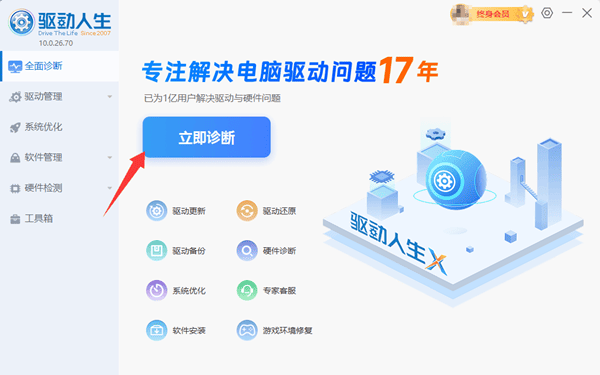
系统会自动检测到电脑驱动是否最新;
点击【全面修复】,自动下载安装;
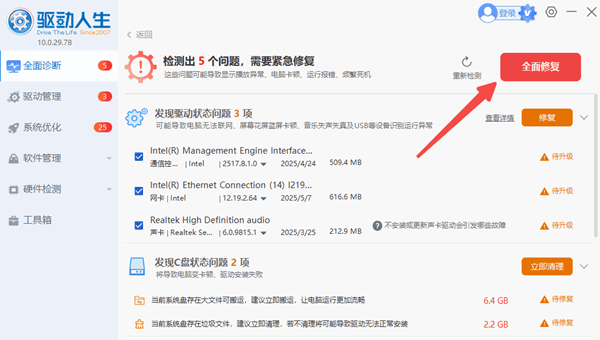
安装完成后重启电脑即可。
3、检查网络设置
确保电脑网络适配器未被禁用,IP和DNS设置正确。
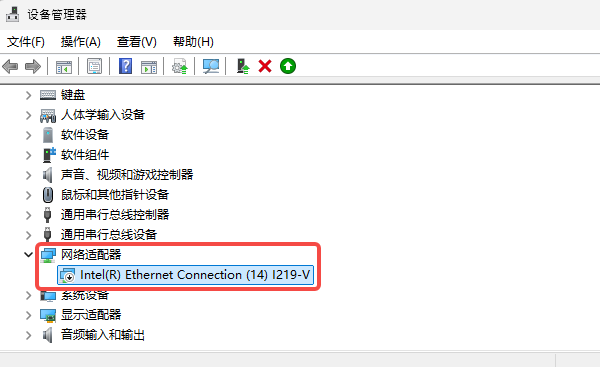
按下 Win + R 快捷键 → 输入 devmgmt.msc → 回车。
找到 网络适配器,检查无线网卡或USB网络适配器是否显示为禁用(是否有向下的灰色箭头)。
如果被禁用,右键选择 启用设备。
台式电脑完全可以连接手机热点,无论是Wi-Fi、USB还是蓝牙方式,都能实现临时上网。关键是保证无线网卡驱动兼容最新系统,遇到驱动问题使用“驱动人生”一键更新,即可轻松解决。
最新资讯
 C盘$RECYCLE.BIN能删除吗?占用空间大的解决方法
C盘发现$RECYCLE.BIN文件夹占用几十GB怎么办?本文讲清$RECYCLE.BIN是什么、为什么会越来越大,以及清空回收站、检查C盘占用和使用C盘清理大师释放空间的正确方法,避免误删系统文件。
2026-09-20 10:51:19kevin14500 电脑搜不到WiFi但手机可以怎么解决?重点检查这几个地方
电脑搜不到WiFi但手机可以怎么办?本文介绍无线网卡驱动、WiFi开关、WLAN AutoConfig服务、2.4GHz和5GHz频段以及网络重置等解决方法,并介绍使用驱动人生检测和安装无线网卡驱动的操作思路。
2026-09-18 18:49:08lucky13866 C盘System Volume Information占用很大怎么办?安全清理方法
C盘System Volume Information占用几十GB怎么办?本文解释该文件夹为什么越来越大,以及如何查看系统还原点占用空间并安全释放C盘容量,同时介绍百贝C盘清理大师清理其他无用文件的方法。
2026-09-18 16:19:42kevin17253