电脑放着下载文件、渲染视频或进行远程任务时,过一会儿就自动进入睡眠状态,导致任务中断,非常麻烦。其实,Windows系统可以手动设置,让电脑永不休眠或延长电脑睡眠时间。下面我们就来详细讲讲——如何不让电脑进入睡眠状态,包括Windows 10、Windows 11系统的设置教程和一些实用小技巧,解决“电脑老是自动休眠”的问题。

一、电脑为什么会自动进入睡眠状态
在深入操作之前,我们先了解一下原理。
电脑进入睡眠状态,是系统为了节能与保护硬件而设计的一种机制。当电脑在长时间无操作时(如鼠标键盘静止、程序后台运行),Windows会自动进入“睡眠”或“休眠”模式,以减少能耗。
不过对于一些用户来说,比如:
1、需要长时间下载文件、更新系统或挂任务;
2、正在进行视频渲染、数据分析;
3、远程连接电脑操作;
自动睡眠就会造成工作中断,甚至文件丢失。因此,关闭自动睡眠功能非常有必要。
二、电脑设置不休眠方法步骤
方法一:通过“电源和睡眠设置”关闭睡眠
适用于:Windows 10和Windows 11
详细步骤:
1、打开设置
按快捷键Win+I打开“设置”;
2、进入系统设置
点击“系统”→选择左侧的“电源和睡眠”;
3、修改睡眠时间
在“屏幕”与“睡眠”两个选项下,将时间修改为“从不”;
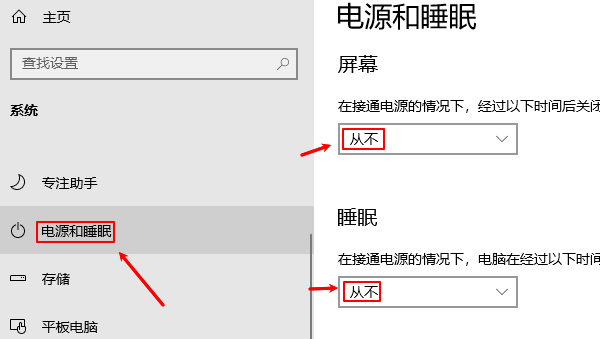
例如:
当使用电池时:从不
当接通电源时:从不
4、保存设置并退出
这样设置后,无论电脑是否闲置,都不会自动进入睡眠状态。
适用场景: 下载文件、播放视频、挂机任务、远程桌面等。
方法二:通过“控制面板”设置电源计划
这是更细化、适用于所有Windows系统(包括Win7/Win8)的经典方法。
操作步骤:
1、打开“控制面板”→点击“硬件和声音”;
2、选择“电源选项”;
3、在当前使用的电源计划旁边点击“更改计划设置”;
4、将“使计算机进入睡眠状态”修改为“从不”;

5、点击“保存修改”。
可选进阶设置:
1、点击“更改高级电源设置”;
2、展开“睡眠”→“睡眠后的时间”→设为0或“从不”;
3、还可以关闭“休眠”功能,让系统彻底不休眠。
这样可以保证电脑即使长时间无操作,也不会自动关闭显示器或进入休眠。如果电脑亮屏显示的这段时间,系统运行卡顿或者是温度升高等异常行为,可以通过“驱动人生”的系统优化功能,扫描异常功能进行优化修复。示例如下:

 好评率97%
  下载次数:5528595
 ①、点击上方按钮下载安装,然后打开驱动人生,点击【系统优化】的“立即检测”选项;软件会自动扫描电脑系统相关设置,用户可以选择“一键优化”,也可以选择点击“电脑的自启动项进行优化”这项的“查看详情”

②、点击进入之后,便可以看到目前系统的禁用项列表,只需要点击操作步骤这栏,选择“启用”或“禁用”即可。

方法三:通过命令行关闭睡眠(适合进阶用户)
如果你喜欢用命令行快速操作,也可以通过 CMD 来关闭电脑睡眠。
操作命令如下:
1、在搜索栏输入cmd,右键“以管理员身份运行”;
2、输入以下命令关闭睡眠:
powercfg -change -standby-timeout-ac 0
powercfg -change -hibernate-timeout-ac 0
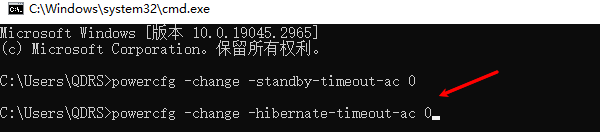
3、如果是笔记本,想让电池模式也不休眠:
powercfg -change -standby-timeout-dc 0
4、回车后即可生效,无需重启。
命令解释:
ac表示接电源时的设置;
dc表示使用电池时的设置;
设置为0表示“永不休眠”。
注意事项:
1、长期关闭睡眠模式会增加能耗,建议笔记本接电源时使用;
2、定期清理风扇灰尘、保持散热良好,防止长时间运行导致过热。
3、若电脑在运行大型程序或下载时仍会自动休眠,可检查是否有节能管理软件(如联想、惠普电源管理)覆盖了系统设置;也可以选择通过“驱动人生”扫描电脑系统存在的问题,例如自启动项、系统设置,进行一键优化。
最新资讯
 DeepSeek大模型怎么部署?本地使用与模型调用方法
DeepSeek大模型怎么部署?本文介绍DeepSeek在线使用、本地部署及模型调用方法,并详细说明如何通过OpenClaw部署助手的内置AI选择DeepSeek模型,无需API即可使用,帮助用户快速完成DeepSeek大模型配置。
2026-09-10 15:19:23qwsa15429 AI提示“内存不足无法完成操作”怎么办?Illustrator报错解决方法
Adobe Illustrator(AI)使用过程中出现“内存不足,无法完成操作”,不一定代表电脑物理内存真的不够,也可能是暂存盘空间不足、Windows虚拟内存不足、后台程序占用资源过多导致。本文整理多种实用解决方法,包括关闭后台程序、清理C盘空间、调整Illustrator暂存盘、设置Windows虚拟内存等,帮助快速解决AI内存不足问题。
2026-09-10 15:00:15Portia21072 由于找不到Secur32.dll无法继续执行代码?Secur32.dll下载修复方法
找不到Secur32.dll,无法继续执行代码怎么办?本文针对Win10、Win11常见的Secur32.dll缺失、损坏和程序无法启动问题,详细整理Secur32.dll检查、下载风险、星空运行库修复大师、DISM、SFC、Windows更新以及重新安装软件等解决方法,帮助用户安全修复Secur32.dll报错。
2026-09-09 14:08:07Portia23940