devshl.dll丢失会导致依赖该文件的应用程序或开发工具无法正常启动并弹出错误提示,主要原因为系统未安装完整的运行库组件、文件被杀毒软件误删、软件卸载连带清理或系统文件损坏。通过星空运行库修复大师一键扫描修复、手动下载devshl.dll放入系统目录并注册、从原始安装包中提取该文件、使用系统SFC命令修复损坏的系统文件这四种方法即可快速解决。

一、devshl.dll是什么?
devshl.dll是Microsoft开发工具链中的一个动态链接库文件,通常随Visual Studio或相关SDK组件一起安装。它主要提供开发环境的Shell层接口支持,负责窗口管理、界面渲染等功能的调用。当系统或应用程序在运行时找不到该DLL文件,就会弹出“无法找到devshl.dll”“devshl.dll丢失”“程序无法启动因为devshl.dll缺失”等错误提示。
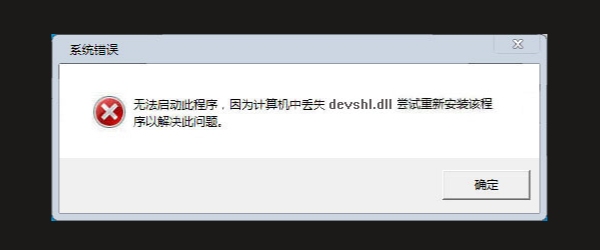
造成devshl.dll丢失的常见原因包括:系统重装后未安装完整的开发组件、杀毒软件误删、软件卸载时被连带清理、系统文件损坏等。
二、devshl.dll下载方法
方法一:使用星空运行库修复大师一键修复
devshl.dll丢失在多数情况下并非单个文件的问题,而是系统运行库环境不完整所致。手动下载单个DLL有时无法彻底解决依赖关系缺失,使用星空运行库修复大师不仅能修复devshl.dll单个文件,还能同时检测并补全与其关联的其他运行库组件(如VC++运行库、.NET Framework等),避免修一个DLL又冒出另一个DLL缺失的连锁问题。

 好评率97%
  下载次数:3649474
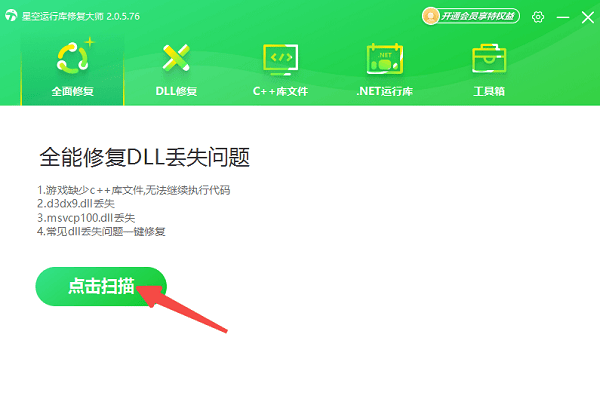
 1、打开星空运行库修复大师,点击“扫描”,软件会自动检测系统中缺失或损坏的运行库文件,包括devshl.dll在内的各类DLL依赖。
2、扫描结果中会列出缺失项,点击“立即修复”。
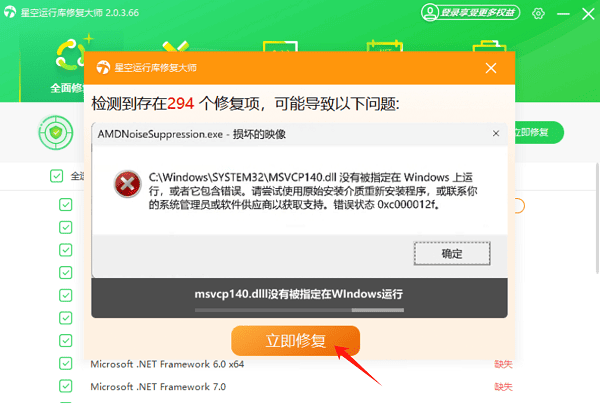
3、软件自动从云端下载匹配的运行库组件并安装到正确目录。
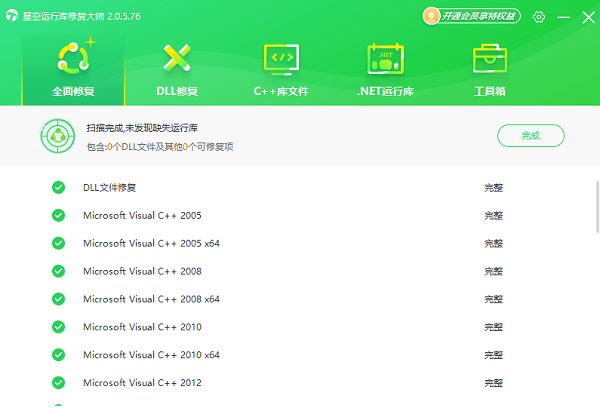
4、修复完成后重启电脑,重新运行报错程序测试是否恢复正常。
方法二:手动下载devshl.dll文件
如果只需要快速补齐该文件,可以手动下载并放置到系统目录。
1、前往可信的DLL下载站点,搜索“devshl.dll”。
2、根据系统位数选择对应版本(32位选x86,64位系统通常也需要x86版本)。
3、下载后将文件放置到正确目录:
32位系统:C:\Windows\System32
64位系统:32位DLL放入 C:\Windows\SysWOW64,64位DLL放入 C:\Windows\System32
4、以管理员身份运行CMD,输入注册命令:regsvr32 devshl.dll,提示“DllRegisterServer成功”即表示注册完成。
5、重启电脑测试。
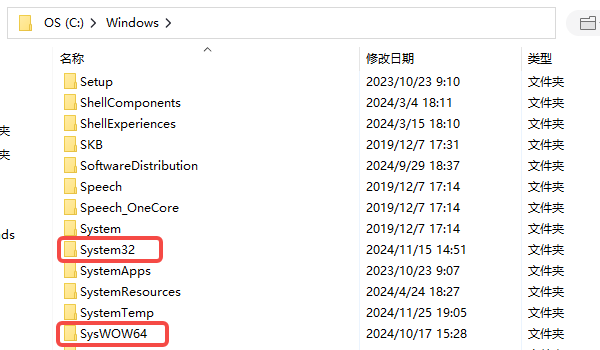
注意:手动下载DLL文件存在安全风险,务必选择知名可信站点,下载后建议用杀毒软件扫描确认安全后再使用。
方法三:从原始安装包或安装介质提取
devshl.dll随Microsoft开发工具组件分发,从原始安装包中提取是最可靠的方式。
1、找到当初安装报错程序(或Visual Studio)的安装包或安装光盘。
2、使用解压工具打开安装包,在其中搜索“devshl.dll”。
3、找到后提取该文件,放入上述系统目录中。
4、或直接重新运行安装包,选择“修复”安装,安装程序会自动补全缺失文件。
方法四:使用系统SFC命令修复
如果devshl.dll原本存在但后来损坏,可以使用Windows自带的系统文件检查器修复。
1、以管理员身份运行CMD,输入 sfc /scannow 回车。
2、系统会自动扫描所有受保护的系统文件,发现损坏或丢失的文件会自动从缓存中恢复。
3、扫描修复完成后重启电脑。
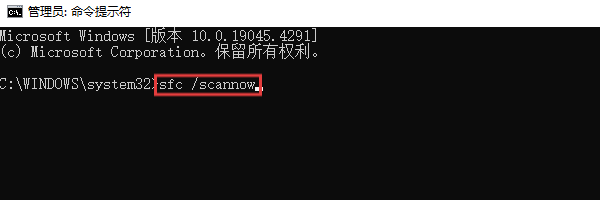
注:此方法适用于Windows系统自带的DLL文件修复,对于第三方软件附带的DLL,SFC可能无法恢复,需结合以上其他方法。
三、常见问题解答
Q:devshl.dll注册时提示“模块加载失败”怎么办?
通常是文件位数与系统不匹配导致。64位系统如果放入32位DLL到System32目录会导致加载失败,应将32位DLL放入SysWOW64目录后再注册。
Q:32位和64位系统放文件的目录有什么区别?
32位系统所有DLL统一放在System32目录;64位系统中,64位DLL放System32,32位DLL放SysWOW64。如果不确定程序需要哪个位数,可两个目录都放一份。
Q:devshl.dll和Visual Studio运行库是什么关系?
devshl.dll是Visual Studio开发工具链的组件之一,通常随VS SDK或开发工具安装包分发。如果未安装完整的开发工具或运行库被清理,就会出现该文件缺失,使用星空运行库修复大师可以批量补全这类缺失的开发组件。
最新资讯
 DeepSeek-V4 Pro和V4.1 Flash怎么选?看完区别就知道了
DeepSeek-V4 Pro和V4.1 Flash怎么选?本文从模型能力、API价格、响应速度、多模态、AI Agent等方面对比两款模型,并介绍通过160 AI Router和OpenClaw部署助手接入DeepSeek的方法,帮助用户选择更适合自己的模型。
2026-09-28 16:37:44lucky17276 Win10暂停更新怎么关闭?4种方法彻底禁止系统自动更新
Win10总是趁你不注意自动下载更新,不仅拖慢网速,还经常在关键时刻要求重启电脑?本文分享4种关闭Win10自动更新的方法:用百贝禁用系统更新一键禁止、设置暂停35天、禁用Windows Update服务、组策略配置,帮你的电脑彻底摆脱更新打扰。
2026-09-28 16:01:45Portia25674 VC6.0(VC++6.0)怎么安装 Win10/Win11详细安装教程
VC6.0怎么安装?本文详细介绍Visual C++ 6.0安装步骤,以及Win10、Win11系统下的兼容性设置方法,并针对安装后DLL、Visual C++运行库等问题提供解决方法。
2026-09-28 14:44:58qwsa15198