对于游戏爱好者来说,一款优秀的游戏手柄能大大提升游戏的操控体验和乐趣。而PS4手柄凭借其卓越的舒适度和功能性,成为了许多玩家的首选。很多初次使用ps4游戏手柄的朋友可能还不知道怎么连接电脑,下面就给大家带来一份PS4手柄连接电脑的教程,快学起来吧~

一、有线连接
1、将USB数据线的一端插入PS4手柄的USB接口,另一端插入电脑的USB端口。
2、大多数情况下,Windows系统会自动识别PS4手柄并安装所需的驱动程序。你可以在“设备管理器”中查看手柄是否成功连接。
3、连接成功后,你可以在“控制面板”的“设备和打印机”中看到PS4手柄的图标。为了测试手柄是否正常工作,你可以右键点击该图标,选择“游戏控制器设置”进行测试。
如果PS4手柄连接到电脑后未能正常工作,很可能是因为驱动程序没有安装成功或者安装的版本不兼容。我们可以下载“驱动人生”来快速检测并修复电脑中缺失或过旧的驱动程序,让游戏手柄恢复正常。

 好评率97%
  下载次数:5492344
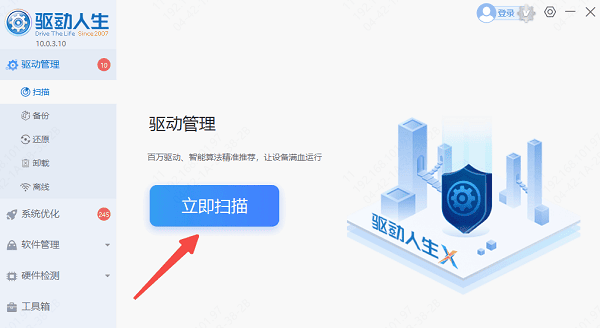
 1、打开驱动人生软件后,找到并点击“立即扫描”按钮。
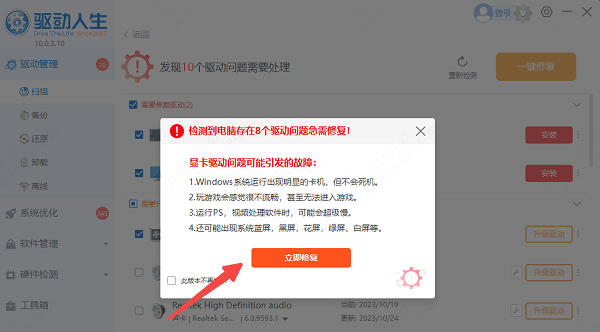
2、扫描完成后,驱动人生会列出所有需要更新或修复的驱动程序,点击“立即修复”即可。
二、无线连接
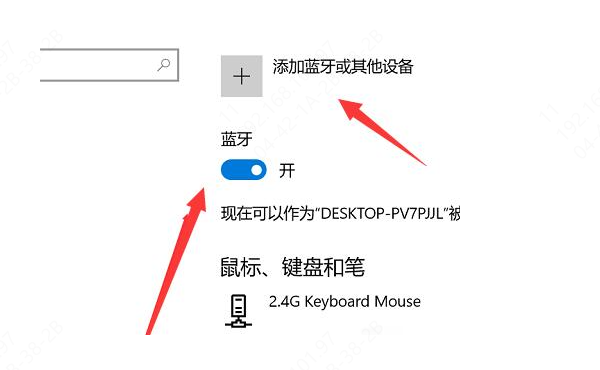
1、在电脑上开启蓝牙功能,你可以在“设置”中找到“设备”,在“蓝牙和其他设备”中滑动开启蓝牙即可。(有些台式电脑如果没有这个选项,则需要搭配蓝牙适配器才能连接)
2、按住PS4手柄上的“PS”按钮和“分享”按钮,直到手柄上的灯条开始快速闪烁,表示进入配对模式。
3、在电脑的蓝牙设置中,点击“添加蓝牙或其他设备”,选择“蓝牙”选项,系统会开始搜索可用设备。
4、在搜索结果中找到“Wireless Controller”或“PS4 Controller”,点击连接。连接成功后,手柄上的灯条将变为常亮状态。
三、配置手柄
无论是有线连接还是无线连接,配置手柄都是提升游戏体验的重要步骤。使用DS4Windows,你可以自定义每个按键的功能,调整左摇杆和右摇杆的灵敏度,以满足个人喜好。
1、打开DS4Windows,连接手柄。
2、在主界面上选择配置文件,点击“Edit”进行按键映射,完成后保存设置。
3、在配置文件中找到“Sensitivity”设置,调整灵敏度,并在游戏中测试效果。
以上就是ps4手柄连接电脑的方法教程,希望对你有帮助。如果遇到网卡、显卡、蓝牙、声卡等驱动的相关问题都可以下载“驱动人生”进行检测修复,同时它还支持驱动下载、驱动安装、驱动备份等等,可以灵活的安装驱动。
最新资讯
 应用程序无法正常启动0xc00000ba怎么解决?6种方法彻底修复
打开软件或游戏时突然弹出“应用程序无法正常启动(0xc000000ba)”的错误提示?这是Windows系统中常见的程序启动报错,通常由Visual C++运行库缺失、DLL文件损坏或系统组件异常引起。本文整理了一键修复工具、手动安装运行库、系统文件扫描等6种方案,帮助你快速恢复软件正常使用。
2026-08-26 17:59:04Portia20361 开始菜单栏跑到上面去了怎么办?两招就能搞定!
任务栏突然跑到屏幕顶部?3分钟教你轻松调回底部。无需重装系统,两种简单方法任你选,附任务栏卡顿、驱动问题处理建议。
2026-08-26 17:58:48lucky8327 C盘红了不用怕:三步给系统盘瘦身
C盘爆红不用怕,三步给系统盘瘦身:先清缓存垃圾,再用专业工具深度清理,最后处理休眠文件与还原点,详细步骤一看就会。
2026-08-26 17:54:55qwsa12226