电脑硬盘中的D盘、E盘突然消失,或者分区里的文件找不到,并不一定代表数据已经彻底丢失。分区丢失可能与盘符异常、分区信息损坏、误删除或文件误删有关。遇到这种情况,首先不要继续向目标磁盘写入新数据,再根据具体情况选择合适的恢复方法。

一、检查磁盘管理,确认分区是否只是丢失盘符
有些分区数据实际还在,只是Windows没有分配盘符,因此“此电脑”中看不到。此时重新分配盘符即可恢复访问。
1. 右键点击“开始”按钮,选择“磁盘管理”。
2. 找到原来的磁盘,观察是否存在状态正常但没有盘符的分区。
3. 右键该分区,选择“更改驱动器号和路径”。
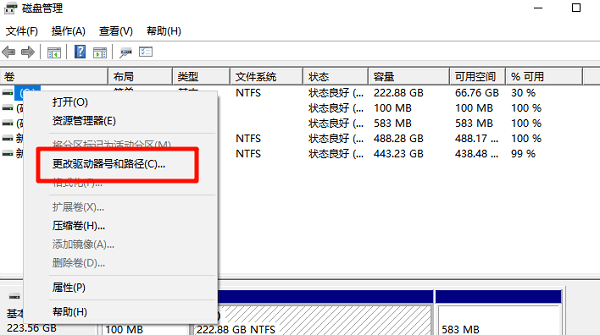
4. 点击“添加”,选择一个未被占用的盘符。
5. 点击“确定”,再打开“此电脑”检查分区是否恢复。
二、使用数据救星扫描丢失分区
如果分区已经删除、格式化或文件无法正常显示,可以使用数据救星扫描磁盘,尝试找回原有文件。
1. 安装并打开数据救星。

 好评率97%
  下载次数:3737675
 2. 选择出现数据丢失的磁盘或对应分区,根据软件提示选择扫描方式,开始扫描丢失文件。

3. 等待扫描完成后,通过文件类型、名称或目录筛选需要的数据。

4. 先预览文件,确认文件可以正常打开后再选择恢复。
5. 恢复文件时,将保存位置选择到其他磁盘,不要直接保存回正在恢复的分区。

三、检查Windows文件历史记录或备份
如果之前开启过文件历史记录或其他备份功能,可以优先从备份中恢复,不必反复操作原始磁盘,安全性相对更高。
1. 打开“控制面板”,进入“系统和安全”。
2. 找到“文件历史记录”。

3. 如果之前已经启用文件历史记录,选择“还原个人文件”。
4. 找到需要恢复的文件或文件夹。
5. 选择恢复位置并确认。
四、误删除文件后,及时进行数据恢复
如果只是误删了分区中的部分文件,而分区本身仍然可以打开,应尽快停止下载、复制等写入操作,再进行恢复。
1. 立即停止向丢失数据所在分区保存文件。
2. 检查“回收站”中是否存在误删文件。

3. 如果回收站没有找到,再使用数据救星进行扫描。
4. 根据文件类型或名称定位需要恢复的数据。
5. 预览文件确认完整性。
6. 将恢复后的文件保存到其他硬盘或U盘。
五、分区显示“未分配”时不要急着格式化
磁盘管理中如果原来的分区变成“未分配”,不要立即创建新分区或格式化,否则可能进一步影响原有数据恢复。
1. 右键“开始”,打开“磁盘管理”。
2. 找到显示“未分配”的磁盘区域。
3. 先确认磁盘容量与原分区是否对应。
4. 不要直接点击“新建简单卷”或“格式化”。
5. 使用数据救星扫描该磁盘,尝试寻找原有文件。
6. 找到文件后,将数据恢复到其他磁盘。
常见问题
1、磁盘分区消失是不是数据也没了?
不一定。如果只是盘符丢失,重新分配盘符即可;如果分区被删除或文件被误删,则可以尝试使用数据恢复工具扫描。
2、分区显示未分配怎么办?
不要急着新建分区或格式化。应先停止写入,并尝试使用数据救星扫描原磁盘,避免进一步覆盖数据。
3、数据恢复后可以保存到原来的分区吗?
不建议。恢复文件最好保存到其他磁盘,否则恢复过程产生的写入可能覆盖尚未恢复的数据。
4、磁盘分区数据丢失后还能继续使用电脑吗?
可以,但应尽量减少对丢失数据所在磁盘的操作,尤其不要下载、安装软件或复制大量文件到目标分区。
磁盘分区数据丢失后,首先要判断究竟是盘符消失、文件误删,还是分区变成未分配空间。对于仅仅缺少盘符的情况,可以通过磁盘管理重新分配;如果文件已经删除或分区异常,可以使用数据救星扫描恢复。最重要的是避免继续向目标磁盘写入数据,并将恢复出来的文件保存到其他磁盘,以降低数据覆盖风险。
最新资讯
 OpenClaw怎么接国产大模型?用160 AI Router统一API接入
OpenClaw怎么接入国产大模型?本文介绍使用160 AI Router统一API接入DeepSeek、通义千问、智谱GLM、Kimi等模型,并结合OpenClaw部署助手完成模型配置与部署。
2026-09-24 18:10:53qwsa20159 ProgramData突然暴增占满C盘?清理后又满这样排查
ProgramData突然从几GB涨到几十GB,刚清理完C盘很快又被占满怎么办?本文教你定位持续增长的ProgramData子目录,排查系统更新、安全组件和软件缓存,并通过百贝C盘清理大师释放可安全清理的磁盘空间。
2026-09-24 16:51:44kevin14282 磁盘分区数据丢失如何找回 多种方法恢复丢失数据
磁盘分区数据丢失怎么办?本文整理5种常见恢复方法,涵盖分区盘符消失、文件误删、分区变成未分配等情况,并介绍如何使用数据救星扫描恢复丢失数据。
2026-09-24 16:45:34qwsa23355