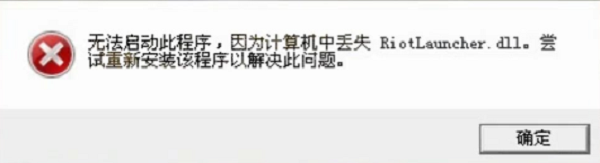
在畅玩大型3D游戏或运行专业设计软件时,你是否遇到过这样的尴尬瞬间:双击图标后,系统弹出“无法启动此程序,因为计算机中丢失 d3dx9_43.dll”、“应用程序无法正常启动(0xc000007b)”或者“DirectX 发生致命错误”?

这些报错提示通常意味着你的 Windows 系统 DirectX 组件出现了损坏、缺失或版本兼容性问题。作为电脑多媒体编程接口,DirectX 的完整性直接决定了图形渲染和音效输出的质量。本文将为你提供一份详尽的DirectX 修复工具免费下载安装指南,助你快速找回流畅的电脑使用体验。
为什么你的电脑需要 DirectX 修复?
DirectX 并非单一的软件,而是由多个组件组成的“运行库”集合。随着系统的长期使用、非正常关机或恶意软件的侵扰,相关的 .dll 文件极易损坏。
1. 游戏兼容性:许多老旧游戏依赖 DirectX 9.0c,而新系统可能只预装了 DX11 或 DX12。
2. 系统完整性:重新安装系统后,往往缺失必要的组件,导致软件无法调用显卡硬件加速。
3. 视觉体验:修复受损的 DirectX 可以解决游戏画面闪烁、掉帧甚至黑屏的问题。
专业推荐:星空运行库修复大师
在众多的修复方案中,手动寻找并替换 .dll 文件不仅效率低下,还可能因版本不匹配导致系统崩溃。为此,我们强烈建议使用“星空运行库修复大师”。这款软件是一款集成式的系统环境优化工具,专门针对 DirectX 报错、c++组件缺失等痛点设计。
星空运行库修复大师的核心优势:
全自动扫描:只需一键,即可扫描系统内数百个 DirectX 关键组件,精准定位缺失或损坏的文件。
智能修复:软件会自动匹配最适合你系统的版本进行补丁下载和替换,无需用户进行繁琐的手动选择。
不仅是 DirectX:除了 DX 修复,它还涵盖了 Microsoft Visual C++、.NET Framework 等主流运行库,实现“全能修复”。
纯净安全:绿色无插件,提供免费下载安装,确保修复过程不携带任何捆绑软件。
DirectX 修复工具安装与使用教程
想要彻底解决报错,按照以下步骤操作即可:
1. 点击下方下载按钮,下载并安装星空运行库修复大师。

 好评率97%
  下载次数:3508475
 2. 安装完成后运行软件,点击主界面的“扫描”按钮。此时,星空运行库修复大师会深入系统底层,检查包括 DirectX 11、12 以及旧版 DX9 在内的所有库文件状态。

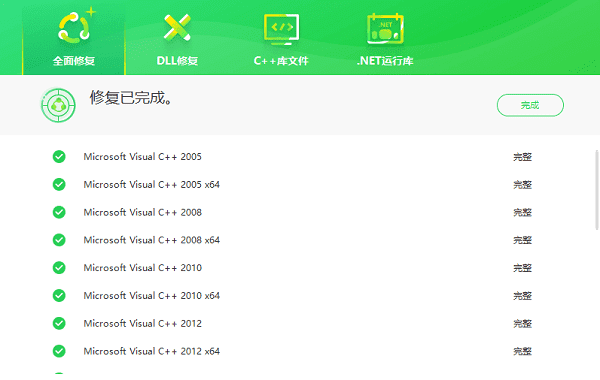
3. 扫描结束后,软件会列出所有存在异常的项目。你只需点击“立即修复”,系统会自动下载并注册缺失的 .dll 文件。整个过程通常只需 2-3 分钟,期间建议关闭正在运行的大型程序。

4. 修复完成后,建议重启电脑以确保新的注册表项生效。此时再次尝试运行报错的游戏,你会发现原本烦人的弹窗已经消失,画面加载也变得更加迅速。
如何保持系统的稳定性?
虽然使用星空运行库修复大师可以快速解决燃眉之急,但为了长久的系统健康,建议用户注意以下几点:
1. 及时更新显卡驱动:显卡驱动往往自带最新的DirectX接口支持。
2. 避免手动删除系统文件:System32及SysWOW64文件夹下的DLL文件请勿随意更改。
3. 定期维护环境:建议每个月运行一次修复大师,清理过时的无效库文件,优化运行效率。
电脑报错不可怕,关键要找对工具。“星空运行库修复大师”凭借其专业的扫描算法和便捷的操作流程,成为了目前解决 DirectX 故障的首选利器。如果你正被“dll丢失”或“0xc000007b”困扰,不妨立即下载体验,让你的电脑重焕新生。
最新资讯
 电脑桌面变小两边黑屏怎么办?5个方法快速恢复全屏显示
电脑桌面变小两边黑屏怎么办?本文提供分辨率调整、显卡驱动更新、连接线排查等5种实用方法,附常见问题解答,照着操作就能快速恢复全屏。
2026-08-10 18:19:36lucky12226 小米键盘反应迟钝怎么办 5个方法快速解决打字延迟
小米键盘反应迟钝、打字延迟、按键失灵怎么办?本文整理了关闭筛选键、更新驱动、重新配对蓝牙、检查电量等 5 个有效方法,按顺序排查即可恢复正常输入体验。
2026-08-10 18:05:40qwsa27400 dsetup.dll丢失怎么下载?4种方法快速修复DirectX组件
dsetup.dll是Microsoft DirectX安装组件的关键动态链接库文件,缺失时会导致游戏或图形应用启动报错“无法找到dsetup.dll”。本文将提供四种修复方案——重新安装DirectX增强包、手动下载替换dll、星空运行库修复大师一键修复、系统文件修复命令,并附常见问题解答,帮助不同水平用户快速消除该报错。
2026-08-10 15:57:24Portia22040