正准备打开Adobe系列软件(比如Photoshop、Premiere等)时,系统突然弹出一个错误提示框,显示“无法启动此程序,因为计算机中丢失amtlib.dll”或“找不到amtlib.dll文件”。今天就来讲讲amtlib.dll是什么,为什么会丢失,以及如何快速解决这个问题。

一、amtlib.dll是什么文件?
amtlib.dll是Adobe系列软件中一个非常重要的动态链接库文件,它主要负责软件的授权验证功能。简单来说,这个文件与Adobe软件的激活状态息息相关。
当你安装Adobe系列软件(如PS、PR、AE、AI等)时,amtlib.dll文件通常会被存放在软件的安装目录下。如果这个文件缺失、损坏或被误删,软件在启动时就会报错,无法正常运行。
二、解决amtlib.dll丢失的4种方法
方法一:从杀毒软件隔离区恢复
如果你近期刚用过杀毒软件进行扫描,很可能是杀毒软件误杀了这个文件。
打开你使用的杀毒软件,找到“隔离区”或“恢复区”,查看是否有amtlib.dll文件。如果有,选择恢复,并将该文件添加到信任列表,避免再次被误删。
恢复后,重新启动Adobe软件,看问题是否解决。
方法二:使用星空运行库修复大师
使用“星空运行库修复大师”软件修复。这是一款专为解决DLL文件缺失和运行库问题而设计的专业工具,能够自动检测并修复系统中缺失或损坏的各种DLL文件。
具体操作步骤如下:
在电脑上安装并打开“星空运行库修复大师”;

 好评率97%
  下载次数:3630851
 “点击扫描”,软件会自动检测电脑中缺失或损坏的运行库文件;

扫描完成后,点击“立即修复”,软件将自动下载并安装缺失的文件;

修复完成后,重启电脑,再尝试打开Adobe软件。
方法三:重新安装对应的Adobe软件
如果以上方法都没有解决问题,可卸载再重新安装对应的Adobe软件。
先通过电脑的“控制面板 > 程序和功能”正常卸载当前的软件,然后重新安装。全新安装后,amtlib.dll文件会被重新写入,问题自然解决。
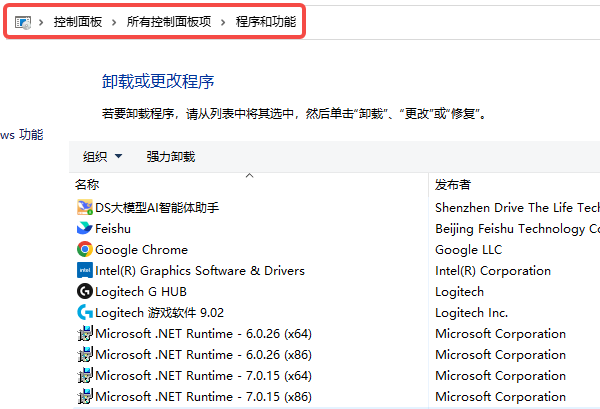
方法四:从好友电脑复制该文件
如果你有另一台电脑安装了相同版本的Adobe软件,可以从那台电脑上复制amtlib.dll文件。
具体路径通常为:
C:\Program Files\Adobe\软件名称\Support Files\ 或
C:\Program Files (x86)\Common Files\Adobe\
将复制来的文件粘贴到你电脑上对应软件的安装目录中,覆盖原文件(如果有的话)。粘贴完成后,重新启动软件。
需要注意的是:不同版本的Adobe软件对应的amtlib.dll文件并不通用,复制时务必确保版本一致。
以上就是amtlib.dll文件丢失的修复方法了。推荐使用星空运行库修复大师——这款工具不仅能一键解决amtlib.dll缺失问题,还能全面修复系统中的各种运行库和DLL文件。以后再遇到类似问题,试试这些方法,往往能省下不少时间和精力。
最新资讯
 OpenClaw怎么配置MiniMax模型 使用部署助手接入MiniMax教程
OpenClaw怎么配置MiniMax模型?本文介绍使用OpenClaw部署助手完成环境部署、选择MiniMax模型、填写API Key和API地址、验证配置及聊天测试的完整操作流程。
2026-09-21 18:52:38qwsa9456 C盘Installer文件夹很大能删除吗?安全清理方法指南
C盘中的Installer文件夹占用几十GB能不能删除?本文讲清Windows Installer缓存的作用、直接删除可能带来的问题,以及C盘空间不足时更安全的处理方法。
2026-09-21 18:03:12kevin21338 C盘扩容遇到EFI和保留分区怎么办?能合并到C盘吗
C盘扩容时遇到EFI、MSR保留分区或恢复分区怎么办?本文讲清这些分区能不能删除,以及C盘无法扩容的常见原因和正确处理方法。
2026-09-21 17:15:13kevin13395