很多朋友在打开 Photoshop 时,会弹出提示:“您的图形处理器不兼容”或“无法使用图形处理器功能”。这会导致图像加速失效、滤镜无法使用、运行卡顿、界面闪烁等问题。那么,出现 PS 图形处理器不兼容到底该怎么解决?今天为大家整理了全面有效的解决方法。

一、为什么PS会提示图形处理器不兼容?
显卡驱动版本过旧或损坏
显卡性能过低,不支持 OpenGL / DirectX 功能
Photoshop 版本过旧或不匹配
系统设置问题导致显卡未正常启用
PS 图形处理器首选项关闭
二、简单有效的解决方法
方法1:更新显卡驱动
显卡驱动错误是常见原因,更新驱动通常可解决。许多朋友分不清显卡型号,可以使用“驱动人生”自动安装,避免版本不匹配。
下载并安装驱动人生。

 好评率97%
  下载次数:5614102
 打开软件,点击立即诊断。

找到显卡驱动 → 点击全面修复。
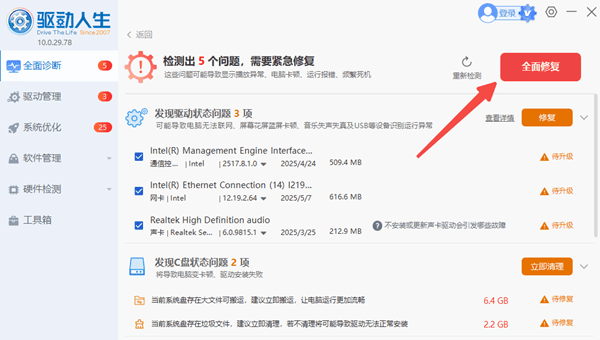
完成后重启电脑。
再次打开PS检查是否能开启GPU加速。
方法2:在PS中重新启用图形处理器
打开 Photoshop。
选择 编辑 → 首选项 → 性能。
勾选 使用图形处理器。
点击 高级设置,切换“基本/正常/高级”尝试。
如果此选项为灰色不可选,说明驱动或显卡识别异常,请返回方法1更新驱动。
方法3:强制 PS 使用独显运行
很多笔记本电脑默认使用核显运行 PS,导致无法启用 GPU 加速。
右键Photoshop图标 → 显卡切换。
选择 高性能NVIDIA处理器 或 性能模式。
Windows 设置操作路径:设置 → 系统 → 显示 → 图形 → 找到 Photoshop → 选项 → 高性能。
方法4:删除 PS 配置文件、重置设置
PS 配置文件损坏也会导致 GPU 不可用。
关闭 Photoshop → 重新打开时立即按住 Ctrl + Alt + Shift 组合键;
弹出提示 → 选择 删除设置文件 Yes。
程序重新初始化,包括显卡识别、插件、缓存等。
方法5:开启 Windows 图形硬件加速
如果系统关闭了硬件加速,PS 无法启用 GPU。
打开电脑的 开始菜单 → 设置 → 系统。
左侧选择 显示,点击 图形设置,打开 硬件加速GPU计划。
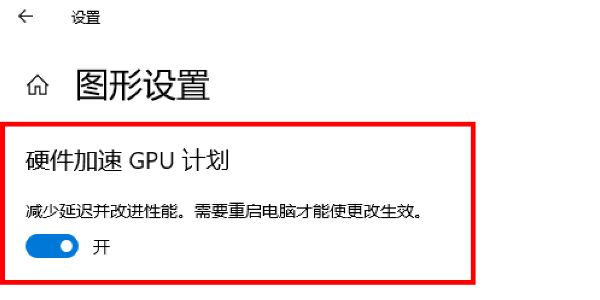
重启电脑。
方法6:更换合适版本 PS
部分老显卡(如 Intel HD4000、GT630、HD7570、R5 系列)无法支持新PS。
如果显卡驱动更新后反而GPU不可用,尝试回退驱动。
如果显卡显存低于2GB,建议安装Photoshop 2020~2022等要求更低的版本。
如果显卡太老不支持OpenGL 4.0,可以关闭GPU加速也可继续使用。
当Photoshop提示您的图形处理器不兼容时,最常见原因是驱动过旧或PS未正确识别显卡。按照以上步骤逐一处理,绝大多数用户都能成功启用GPU加速,恢复正常功能。
最新资讯
 Windows更新暂停365天不够用?长期禁用自动更新的方法
Windows更新暂停最多365天,到期后又自动恢复?本文解析Win10/Win11更新暂停35天与365天的区别,介绍百贝禁用系统更新一键关闭后台自动更新,以及新版Win11延长暂停日期的方法。
2026-10-10 16:27:58kevin28309 Windows家庭版没有组策略,如何禁用自动更新
Windows家庭版没有组策略怎么禁用更新?Win10、Win11家庭版找不到gpedit.msc属于正常现象。本文介绍使用百贝禁用系统更新一键关闭自动更新,以及Windows自带暂停更新、手动管理更新服务的方法。
2026-10-10 15:19:10kevin28727 电脑WinSxS占用几十GB怎么办 清理方法详解
电脑WinSxS文件夹太大怎么清理?本文介绍5种清理方法,包括百贝C盘清理大师、磁盘清理、DISM命令和Windows临时文件清理,帮助你清理冗余组件,释放C盘空间。
2026-10-10 15:11:43qwsa18869