在日常使用电脑时,我们经常需要复制文件、安装软件或读取移动硬盘。不少人在复制文件时突然弹出提示“无法读取源文件或磁盘”的情况。下面为大家整理了一些简单的解决办法。

一、常见原因分析
文件损坏:文件在下载或传输过程中损坏,系统自然无法正常读取。
磁盘或U盘坏道:如果是移动硬盘或U盘,物理损伤会直接导致读取失败。
接口或数据线问题:USB接口松动或数据线老化,容易让电脑无法识别数据。
路径或权限异常:文件路径过长、权限不足,也可能触发此类提示。

二、解决方法
1、检查文件是否完好
如果是从网上下载的文件,可以重新下载一遍;若是从别人电脑拷贝的文件,可以再试着复制一次。
2、更换接口或数据线
把U盘、移动硬盘换到另一个USB接口试试,或者换一根数据线,以排除接触不良问题。
3、修复磁盘错误
打开“此电脑”,右键点击出问题的磁盘 → 选择“属性” → “工具” → 点击“检查”。
系统会自动检测并修复磁盘中的错误。
4、使用命令行修复
按下 Win+R,输入 cmd,打开命令提示符。
输入:chkdsk X: /f /r(X代表出问题的盘符)。
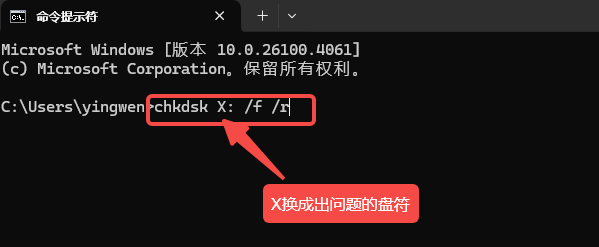
这个命令可以修复磁盘逻辑错误,并尝试恢复坏扇区的数据。
5、调整文件名或路径
如果文件路径太长,可以先把文件移动到磁盘根目录再复制,比如直接放在 D:\ 目录下。
6、使用数据恢复软件
如果是磁盘坏道或文件严重损坏,建议使用“数据救星”来尝试恢复数据。这款软件支持电脑硬盘、U盘、移动硬盘、SD卡等多种设备,能恢复因删除、格式化、磁盘坏道、系统崩溃等情况导致丢失的文件。
操作简单,只需三步即可完成:
点击此处下载并安装数据救星;

 好评率97%
  下载次数:3716658
 打开软件,选择出问题的磁盘;
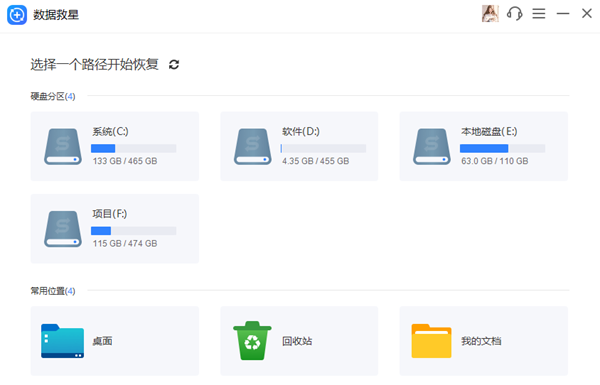
等待扫描完成,选择需要的文件恢复保存即可。选择其他硬盘作为保存路径,避免直接恢复到原磁盘,以免覆盖原始数据。
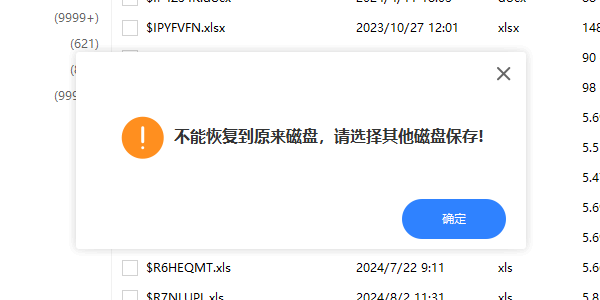
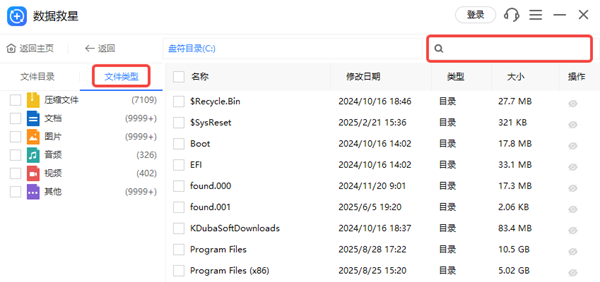
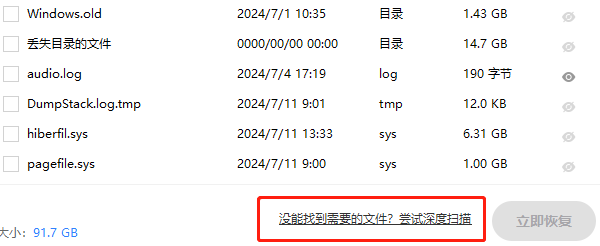
如果文件太多,你还可以根据“文件类型”或“搜索框”查找想要的文件。
同时,“深度扫描”能更彻底扫描电脑,恢复文件。
三、预防小技巧
定期备份重要文件,避免因损坏导致数据丢失。
不要频繁拔插U盘或移动硬盘,尤其在传输文件过程中。
下载文件时尽量选择稳定的网络环境,减少文件损坏的几率。
当电脑提示无法读取源文件或磁盘时,可以从文件是否损坏、磁盘是否异常、接口是否正常等几个方面逐步排查。如果以上方法都无法解决,最好尽快使用数据救星修复,以免造成数据丢失。
最新资讯
 设备管理器Detection Verification出现感叹号?5个终极解决办法
在使用Windows系统时,许多用户打开设备管理器后发现"Detection Verification"条目上挂着一个醒目的黄色感叹号。这一驱动异常不仅可能导致系统功能受限,还会引发设备识别异常、性能下降等问题。本文将从问题成因入手,提供5种经过验证的修复方法,涵盖手动更新、工具辅助、系统回滚等多种方案,并附常见问题解答,帮助你快速定位并彻底解决Detection Verification感叹号问题。
2026-09-17 11:10:25Portia28420 DeepSeek和GLM哪个强?2026最新模型详细对比
DeepSeek和GLM哪个强?本文对比DeepSeek-V4.1-Flash与GLM-5.3-Flash在编程、复杂推理、多模态、长上下文、工具调用和AI智能体等方面的区别,并介绍DeepSeek、GLM模型选择及OpenClaw部署助手接入方法。
2026-09-16 18:51:14lucky28857 Win10更新被禁用怎么启用?4种方法开启Windows Update
Win10更新被禁用后,常见表现包括“Windows更新已禁用”“你的组织已关闭自动更新”,或者进入“设置→更新和安全”后无法正常检查更新。本文整理4种实用的Win10更新启用方法,从系统服务、组策略到工具一键修复,帮助快速恢复Windows Update。
2026-09-16 16:36:28Portia16813