电脑CPU、显卡、硬盘、主板等部件的稳定工作都依赖于电源的持续供电。如果电源质量不过关,或者额定功率不够,就可能导致各种异常现象。本文将详细介绍电脑电源供电不足时的常见表现,帮助用户快速判断问题所在,避免因忽视供电隐患而造成硬件损坏或系统故障。

一、电源供电不足的常见表现
1、电脑经常无故重启或关机
如果在运行大型软件或玩游戏时电脑突然重启,甚至直接黑屏关机,这往往是电源供电不足的典型信号。当显卡、CPU同时高负载运作时,功耗瞬间飙升,如果电源不能及时提供足够电流,系统就会触发保护机制导致关机。
2、开机困难或无法启动
供电不足可能会导致电脑开机时无法顺利点亮主板和硬件。有些用户会遇到按下电源键风扇转一下就停,或者需要多次尝试才能启动,这说明电源启动功率不足。
3、蓝屏和死机频繁发生
Windows系统蓝屏有多种原因,其中供电不稳也是诱因之一。当硬件因供电不足无法稳定运行时,操作系统可能报错,导致蓝屏或死机,尤其在显卡和内存高负载时更明显。
4、显卡性能异常,画面卡顿或花屏
高性能显卡对电源的要求较高,如果供电不足,可能会出现显卡性能无法完全释放、运行游戏时掉帧严重,甚至花屏、黑屏等现象。部分显卡会自动降低频率以降低功耗,但体验会大幅下降。
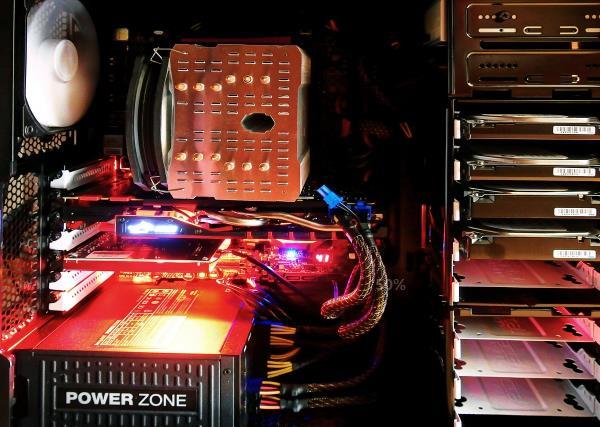
5、硬盘或SSD读写异常
当电源稳定性差时,硬盘或固态硬盘可能出现读写错误,导致文件损坏、系统提示“磁盘需要检查”,严重时甚至会导致数据丢失。
6、主板BIOS报警或检测不到硬件
某些主板在检测到供电异常时,会出现蜂鸣报警,或者在开机自检(POST)过程中无法识别内存、显卡等硬件。
7、硬件温度异常偏高
供电不足时,电压不稳会导致部分硬件超负荷工作,从而产生过高的温度。用户可能会发现CPU或显卡风扇狂转,但性能依旧低下。这里建议用户通过硬件检测工具“驱动人生”实时监测电脑硬件的运行状态,能够及时发现电脑硬件问题。步骤如下:

 好评率97%
  下载次数:5682930
 ①、点击上方按钮下载安装,打开驱动人生软件,点开【硬件检测-运行监测】便可以看到电脑的CPU温度、主板温度、硬盘温度等等。

②、鼠标滑动到下方便可以查看cpu占用率这里有具体曲线图走势,也可以同时查看其他硬件的占用情况。

二、电源供电不足的深层原因
1、电源额定功率不足
例如一台搭载中高端显卡的电脑,理论功耗需要500W,而使用的电源仅有350W,明显无法满足需求。
2、电源虚标或质量差
市面上一些低价电源存在虚标功率问题,标称500W,实际只能稳定输出300W左右。长期使用会导致供电不足甚至损坏硬件。
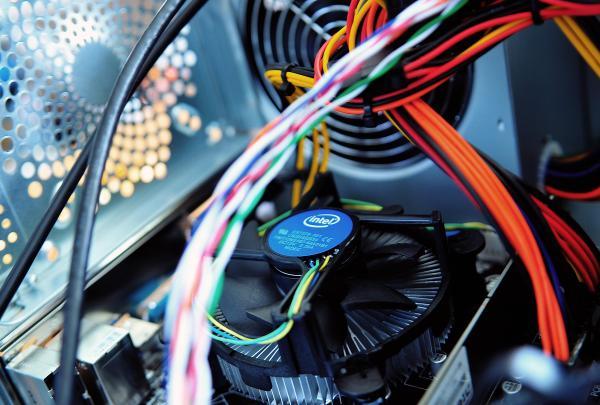
3、老化和损耗
使用多年的电源内部电容、MOS管等元件老化,供电效率下降,导致实际输出功率不足。
4、接口供电能力不足
部分显卡需要独立的8Pin或6Pin供电,如果使用转接线或劣质接口,可能导致供电不稳。
三、如何判断是否为电源问题
1、观察现象:是否频繁出现重启、黑屏、蓝屏、掉帧等现象。
2、硬件监测:通过软件检测电压是否稳定,+12V电压波动过大会影响显卡和CPU。
3、更换排查:尝试更换一台额定功率更高的电源,观察问题是否解决。
4、计算功耗:根据CPU、显卡、硬盘等硬件的TDP功耗,计算总功率,并预留30%左右的冗余空间。
四、解决与预防方法
1、选择额定功率合适的电源
组装电脑时,不要忽视电源的选择。建议根据整机功耗选择额定功率更高的电源。例如一台功耗约为400W的电脑,应选择额定500W以上的电源。
2、优先选择有认证的电源
如80Plus认证电源,能保证稳定输出和更高的转换效率,减少发热和电能浪费。
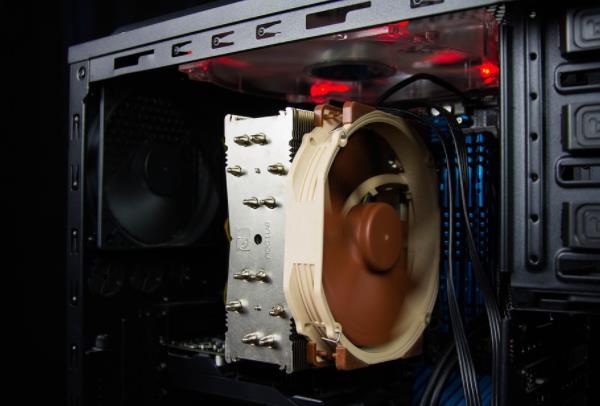
3、避免使用劣质转接线
显卡供电应使用电源原生接口,避免转接线引起电流不稳。
4、定期检查电源使用情况
使用3年以上的电源,应关注是否出现电压不稳、噪音变大等问题,必要时及时更换。
以上就是电脑电源供电不足会出现什么情况,供电不足表现指南。当你遇到网卡、显卡、蓝牙、声卡等驱动问题时,可以使用“驱动人生”进行检测和修复。该软件不仅支持驱动的下载与安装,还提供驱动备份等功能,帮助你更灵活地管理电脑驱动。
最新资讯
 千问和豆包哪个好用?办公、写作、聊天全面对比
千问和豆包哪个好用?本文从AI写作、办公效率、语音交互、免费功能及使用场景等方面,对比千问与豆包的主要区别,帮助用户选择适合自己的AI助手。同时介绍如何使用OpenClaw部署助手接入千问等AI模型,实现更多自动化任务。
2026-11-03 10:50:56lucky10124 Intel Wireless-AC 9461错误代码10怎么解决 5种方法恢复无线网络
Intel Wireless-AC 9461出现错误代码10、无线网卡无法启动或WiFi无法连接怎么办?本文介绍5种实用修复方法,包括重新启动电脑、重装网卡驱动、使用驱动人生更新驱动及检查BIOS设置,帮助恢复无线网络连接。
2026-11-02 17:34:49qwsa8159 C盘Administrator文件夹怎么清理?C盘空间不足这样处理
C盘Administrator文件夹占用空间太大怎么办?这个文件夹是Windows用户配置文件目录,包含临时文件、软件缓存、桌面和下载内容等。本文详细介绍了Administrator文件夹的安全清理方法,包括删除Temp临时文件、使用系统存储清理、借助清理工具释放空间、整理个人文件及检查AppData缓存,帮助解决C盘空间不足问题。
2026-11-02 15:08:20Portia27482