你是否也遇到这样一种情况:按下笔记本电源键,电源灯是亮的,甚至风扇也可能转了一下,但屏幕就是黑的,系统完全没反应。这种“假开机”的状态,很多人第一反应是电脑坏了,其实不一定。那么到底是什么原因呢?下面我们就来详细分析一下,并提出对应的解决方案。

一、原因分析
1、电源或主板供电异常
虽然电源灯亮,但不代表供电完全正常。有可能是电压不稳、主板某个供电模块异常,导致电脑无法正常启动。
2、内存条接触不良
这是比较常见的一种情况。电脑在启动时需要先读取内存,如果内存接触不良,就会卡在开机初始阶段,表现为黑屏但电源灯亮。
3、显示或屏幕问题
有时候其实电脑已经正常开机了,但因为屏幕或排线问题,你看到的依然是黑屏,会误以为“开不了机”。

4、系统或硬盘故障
系统文件损坏、硬盘读取失败,也可能导致卡在开机阶段,表现为无法进入系统。
5、主板或硬件损坏
如果以上都没问题,那就要考虑主板、电池、CPU等核心硬件是否存在故障,这类问题相对复杂。
二、解决方案
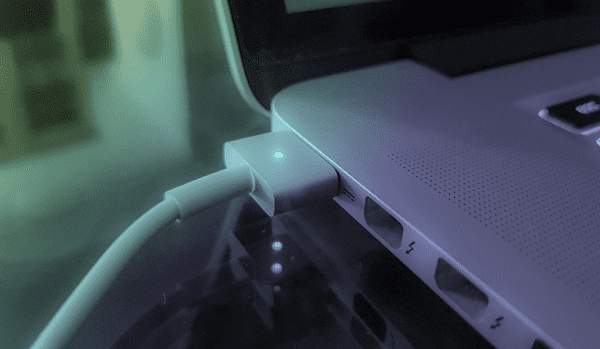
方法一:强制断电重启
1、长按电源键10秒以上,强制关机。
2、拔掉电源适配器。
3、如果是可拆电池,取下电池。
4、按住电源键30秒释放静电。
5、重新接通电源再开机。
方法二:检查内存条
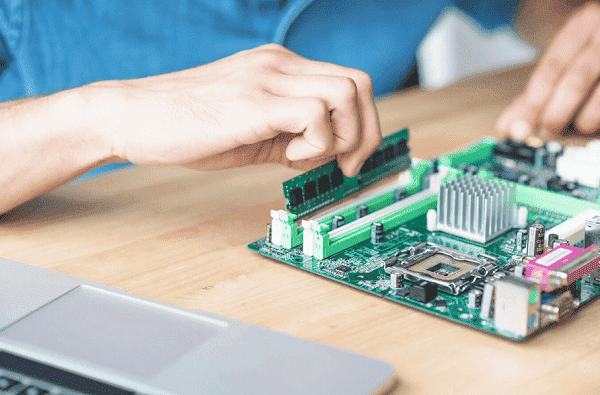
1、关闭电脑并断电。
2、打开后盖(如果支持拆机)。
3、取出内存条,用橡皮轻轻擦拭金手指。
4、重新插紧,确保卡扣锁住。
5、开机测试。
6、如果你有两根内存,可以尝试单条启动,排除故障条。
方法三:外接显示器排查屏幕问题
1、使用HDMI或DP线连接外接显示器。
2、开机后观察外接屏幕是否有画面。
3、如果外接正常,基本可以判断是笔记本屏幕或排线问题。
方法四:修复系统或检测硬盘
1、多次重启进入【Windows恢复界面】。
2、选择【疑难解答】→【启动修复】或进入安全模式进行系统修复。
3、如果能进系统,可以借助【驱动人生】扫描系统驱动是否异常,有些启动问题其实是驱动冲突导致的,修复后能明显改善稳定性。

 好评率97%
  下载次数:5586511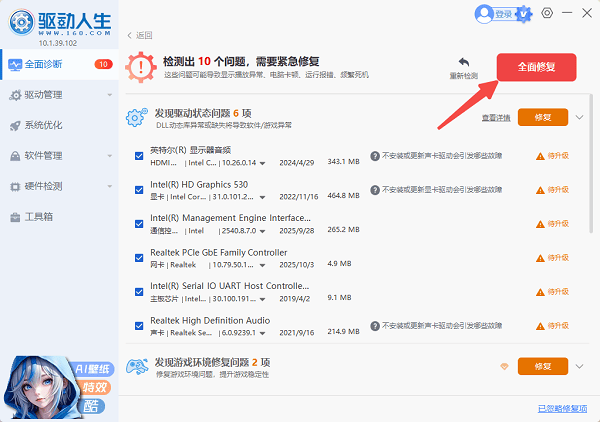
方法五:硬件检测或送修
如果已经排查到这一步,大概率是主板、电源芯片等硬件问题。建议:
1、优先联系官方售后或使用驱动人生的“专家远程服务”,让专业工程师远程帮你排查电脑问题。
2、不要反复强行开机,避免扩大损坏范围。

常见问题解答
1、电源灯亮但完全没反应,是主板坏了吗?
不一定,内存接触不良、电源异常都可能导致类似情况,建议先排查基础问题。
2、风扇转一下就停,是哪里的问题?
通常是启动失败,多见于内存或主板供电问题。
3、能听到开机声音但屏幕黑屏?
很可能是屏幕或排线问题,可以用外接显示器验证。
4、重装系统能解决吗?
如果是系统损坏可以解决,但如果是硬件问题,重装系统是没用的。
好了,以上就是笔记本电源灯亮却开不了机的完整解决方案。如果你希望省事一点,不妨借助“驱动人生”这类工具检测系统和驱动状态,排除软件层面的隐患。最后,如果确认是硬件问题,就别硬撑,及时送修才是最稳妥的选择。
最新资讯
 DRIVER_OVERRAN_STACK_BUFFER蓝屏修复教程(详细教程)
电脑频繁蓝屏并提示DRIVER_OVERRAN_STACK_BUFFER怎么办?这是驱动缓冲区溢出导致的错误代码0x000000F7。本文总结5个实用解决方法,涵盖驱动修复、内存诊断、系统文件修复等,帮你快速摆脱蓝屏困扰。
2026-09-29 17:13:22qwsa11413 ViGEmBus驱动下载,手柄映射软件用不了这样处理
ViGEmBus驱动怎么下载?手柄映射软件提示ViGEmBus未安装、虚拟手柄无法识别,可以检查系统设备和驱动状态。本文介绍ViGEmBus驱动检测、安装以及异常修复方法。
2026-09-29 16:15:38lucky8155 如何永久关闭windows更新 4种方法关闭Win10/Win11自动更新
如何永久关闭Windows更新?本文整理4种关闭Win10/Win11自动更新的方法,包括百贝禁用系统更新、组策略、注册表等方式,并附详细操作步骤。
2026-09-29 15:18:35qwsa28837