很多用户购买外接摄像头后,不知道如何正确连接电脑,尤其是在首次使用时,可能会遇到摄像头无法识别、没有画面、麦克风无法使用等问题。其实,外接摄像头连接电脑并不复杂,只需要正确连接设备、安装驱动并进行系统设置即可。下面介绍几种常见解决方法。

一、检查摄像头接口并正确连接电脑
外接摄像头通常通过USB接口连接电脑,大部分设备支持即插即用。连接前需要确认摄像头接口是否正常,并选择合适的USB接口。如果连接后电脑没有反应,可以尝试更换USB接口或检查设备状态。
1. 将外接摄像头的USB数据线插入电脑USB接口,建议优先连接主机后方的USB接口。
2. 等待Windows系统自动检测设备,并提示完成设备安装。
3. 打开电脑中的“设置”,进入“蓝牙和设备”选项。
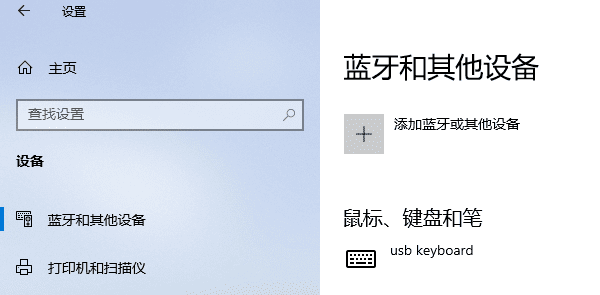
4. 点击“摄像头”,查看系统是否识别到外接摄像头设备。
5. 打开系统自带的“相机”应用,测试摄像头是否能够正常显示画面。
二、检查设备管理器并安装摄像头驱动
外接摄像头连接电脑后,如果出现无法识别、没有画面、设备管理器显示未知设备等情况,通常与摄像头驱动缺失或版本不兼容有关。此时可以借助驱动人生检测电脑硬件状态,自动匹配对应的摄像头驱动,并完成更新安装,避免手动查找驱动型号。

 好评率97%
  下载次数:5618379
 1. 打开驱动人生客户端,进入首页后点击“立即诊断”功能,等待软件检测电脑当前硬件设备和驱动安装情况。

2. 扫描完成后,在检测结果中找到摄像头相关驱动或异常设备提示,点击摄像头驱动后的“升级”或“修复”按钮,下载并安装匹配的驱动程序。
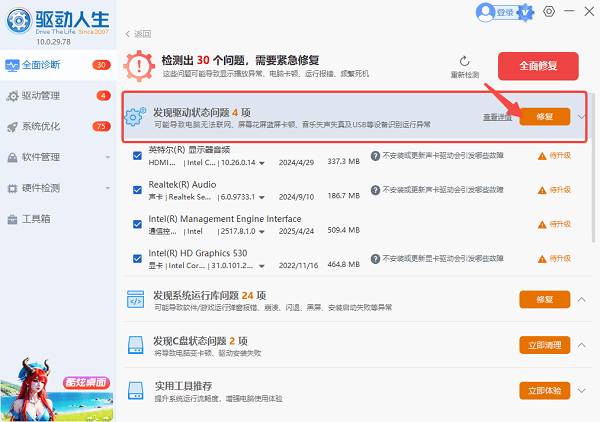
3. 等待驱动安装完成后,根据提示重启电脑。
4. 重启后重新连接外接摄像头,打开Windows“相机”应用测试设备是否恢复正常。
三、开启系统摄像头权限
有些情况下,摄像头已经连接成功,但由于Windows隐私权限未开启,导致应用无法调用摄像头。这种问题常见于视频会议软件、直播软件或聊天工具中,需要手动开启摄像头访问权限。
1. 点击Windows“开始”菜单,打开“设置”。
2. 进入“隐私和安全性”选项。
3. 找到“摄像头”权限设置。
4. 开启“摄像头访问权限”。
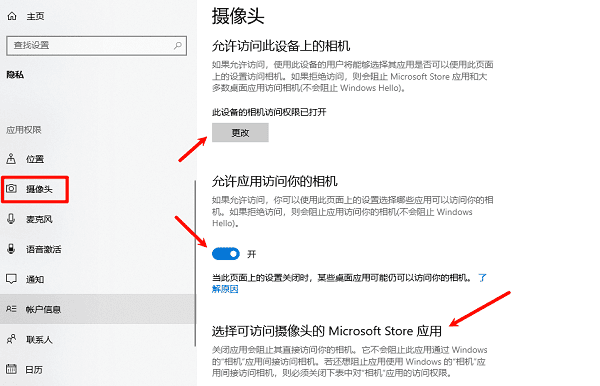
5. 打开“允许应用访问摄像头”开关。
6. 如果使用第三方软件,例如视频会议工具,还需要单独开启该软件的摄像头权限。
四、检查USB接口和USB驱动是否异常
外接摄像头依赖USB接口传输数据,如果USB控制器驱动异常、接口供电不足,可能出现摄像头无法识别、频繁断开或画面卡顿等问题。检查USB驱动状态可以帮助解决连接故障。
1. 打开“设备管理器”。
2. 展开“通用串行总线控制器”。
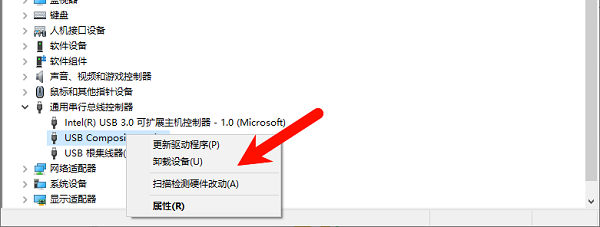
3. 查看USB设备是否存在黄色感叹号。
4. 右键点击异常设备,选择“卸载设备”。
5. 重启电脑,让系统重新加载USB驱动。
五、检查摄像头软件设置并测试设备
一些专业摄像头需要搭配专用软件使用,而普通USB摄像头也可能被多个应用同时占用。当摄像头连接正常但无法使用时,需要检查软件中的摄像头选择和设备占用情况。
1. 打开正在使用摄像头的软件。
2. 进入软件设置页面。
3. 找到“视频”“摄像头”或“设备选择”选项。
4. 手动选择正确的外接摄像头。
5. 关闭其他可能占用摄像头的软件。
6. 重新启动软件进行测试。
常见问题解答
1. 外接摄像头插上电脑没有反应怎么办?
可以先更换USB接口测试,如果仍无法识别,建议检查设备管理器中的摄像头状态,并更新相关驱动。
2. 摄像头显示黑屏是什么原因?
可能是摄像头权限未开启、软件选择错误、驱动异常或设备本身故障,可以依次检查系统设置和驱动状态。
3. 外接摄像头需要安装驱动吗?
大多数USB摄像头支持即插即用,但部分型号仍需要安装专用驱动。使用驱动人生可以快速检测并安装匹配驱动,提高安装效率。
外接摄像头连接电脑主要包括硬件连接、驱动安装、权限设置和软件配置几个步骤。如果遇到摄像头无法识别或无法使用的问题,可以按照以上方法逐项排查。
最新资讯
 api-ms-win-core-errorhandling-l1-1-0.dll下载修复方法
电脑打开软件或游戏时,如果提示缺少api-ms-win-core-errorhandling-l1-1-0.dll,导致程序无法启动,可以尝试修复运行库、检查Windows系统文件、更新系统或重新安装出错的软件。本文整理了几种常见解决方法,帮助排查DLL缺失、系统组件异常及程序兼容性问题。
2026-10-10 19:00:52Portia10848 GPT-6免费版和付费版的区别?亲测对比发现差在这4个地方
GPT-6已向所有ChatGPT用户推送,免费版使用GPT-6 Luna,付费Plus版使用GPT-6 Sol,Pro版独享GPT-6 Astra。本文从模型版本、消息额度、记忆上下文、功能权限四个维度详细对比免费版和付费版的区别,帮助用户判断是否需要升级付费套餐。
2026-10-10 19:00:18lucky27998 十年前的老电脑能装win10吗?看完这篇再决定
十年前的老电脑能装win10吗?4GB内存加固态硬盘可以流畅使用,2GB内存不建议折腾。装完系统后用驱动人生自动匹配老硬件驱动,解决显卡、声卡、网卡驱动缺失问题,让老电脑重新发挥余热。
2026-10-10 18:59:17lucky21723