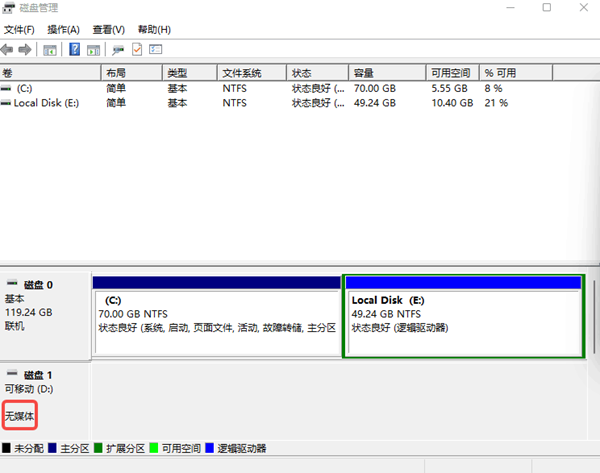
U盘好好的插在电脑上,突然就打不开了:资源管理器里没有盘符,“此电脑”里也不显示,打开磁盘管理,U盘那一栏写着“无媒体”三个字。先别慌着判定U盘报废——“无媒体”大多数情况下是软件层面的故障,真正硬件彻底损坏的只是少数。下面将分享4个实用的方法,帮你快速恢复正常。

一、为什么会显示“无媒体”?
常见原因有这几个:直接拔U盘没走“安全弹出”、用启动盘制作工具反复写入破坏了分区、病毒感染、分区表损坏,或者电脑USB驱动异常。其中“热插拔”是数据恢复机构公认的罪魁祸首——没有先卸载硬件就拔出U盘,极易造成文件系统损坏。
二、解决方法汇总
方法一:卸载USB设备重新识别
最简单的先试这个,不少人插拔一次就好了:
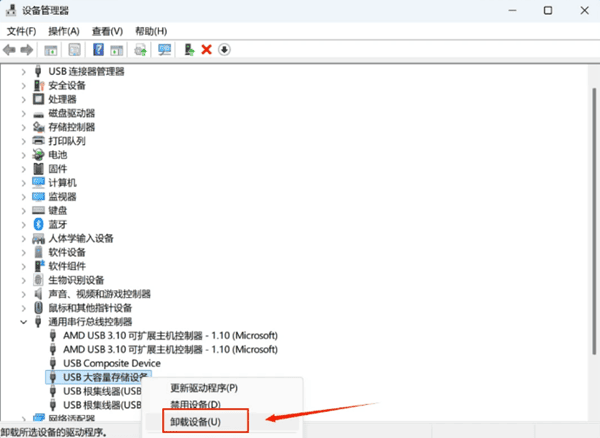
1. 右键“此电脑”选择“管理”,进入“设备管理器”;
2. 展开“通用串行总线控制器”,找到“USB大容量存储设备”;
3. 右键选择“卸载设备”,拔出U盘等待10秒再重新插入;
4. 系统会自动重装驱动并重新识别U盘。
方法二:磁盘管理里新建卷
如果设备管理器里能看到U盘但磁盘管理显示“未分配”,可以重新建立分区:
1. 按下 Win+X 选择“磁盘管理”,找到U盘那一栏;
2. 右键“未分配”区域,选择“新建简单卷”;
3. 按向导分配盘符,勾选“执行快速格式化”完成即可。
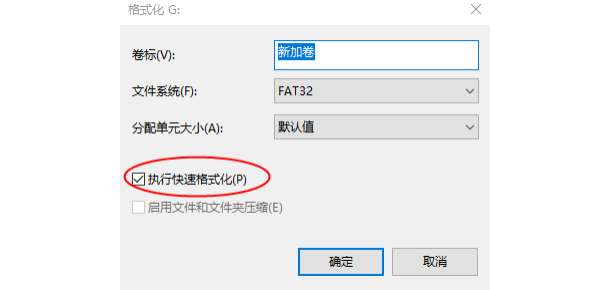
注意:这一步会清空U盘数据,操作前先看方法三。
方法三:先抢救数据,再修复U盘
如果U盘里有重要文件,千万不要急着格式化和新建卷——先恢复数据。可以用数据救星这类专业恢复软件试试,它对“无媒体”这类分区异常场景有专门的扫描算法:

 好评率97%
  下载次数:3751750
 1. 下载安装数据救星,插入U盘后打开软件;
2. 在设备列表中选中U盘对应的磁盘,选择深度扫描模式;

3. 等待扫描完成(时间取决于U盘容量和问题严重程度),软件会列出可恢复的文件列表,支持预览;

4. 勾选需要的文件,恢复到电脑本地硬盘(千万别存回U盘,避免覆盖),确认数据找回后再放心格式化修复U盘。

需要提醒的是:如果U盘完全无法被任何软件识别(磁盘管理里连容量都看不到),这种属于主控或闪存硬件故障,只能找线下数据恢复机构拆芯片读取。
方法四:chkdsk命令修复文件系统
数据不重要、想直接修复U盘的话:
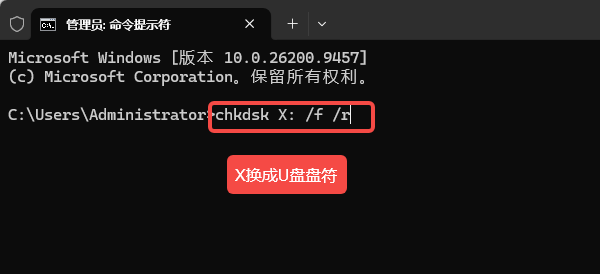
1. 以管理员身份运行命令提示符;
2. 输入 chkdsk X: /f /r(X换成U盘盘符)回车;
3. 等待扫描修复完成,chkdsk会自动检测和修复文件系统中的错误。
三、常见问题解答
Q1:U盘显示无媒体,数据还能恢复吗?
看严重程度:分区损坏但硬件正常的情况下,用数据救星这类工具深度扫描大多能找回;如果连磁盘管理都读不到容量,属于主控/闪存故障,只能拆芯片做物理恢复,费用较高。
Q2:修复U盘会不会把里面的数据清空?
会。新建卷、格式化、量产这三个方法都会清空数据,所以正确顺序是:先用数据恢复软件抢救文件,确认无误后再修复U盘。
Q3:量产失败怎么办?
换量产工具里的扫描级别试试(如“清空+原厂扫描”改为“高级格式化”),或者换Disk Type模式再量产;多次失败说明闪存可能有坏块,这个U盘建议直接换新。
最新资讯
 如何永久关闭windows更新 4种方法关闭Win10/Win11自动更新
如何永久关闭Windows更新?本文整理4种关闭Win10/Win11自动更新的方法,包括百贝禁用系统更新、组策略、注册表等方式,并附详细操作步骤。
2026-09-29 15:18:35qwsa28796 U盘显示无媒体还能修复吗?4种方法教你排查
U盘插进电脑,资源管理器里没有盘符,打开磁盘管理一看显示"无媒体"——里面的重要资料还能救回来吗?大概率可以。本文分析U盘显示无媒体的常见原因,给出5个按顺序排查的修复方法,包括卸载重装驱动、磁盘管理新建卷、chkdsk修复、数据恢复和量产重生,并附上常见问题解答。
2026-09-29 15:09:27Portia10486 电脑提示dwrite.dll缺失,这样修复更简单
电脑提示dwrite.dll丢失、找不到dwrite.dll导致游戏或软件无法启动怎么办?本文介绍DLL检测修复、Windows系统文件检查以及重新安装软件等解决方法。
2026-09-29 13:56:12lucky19258