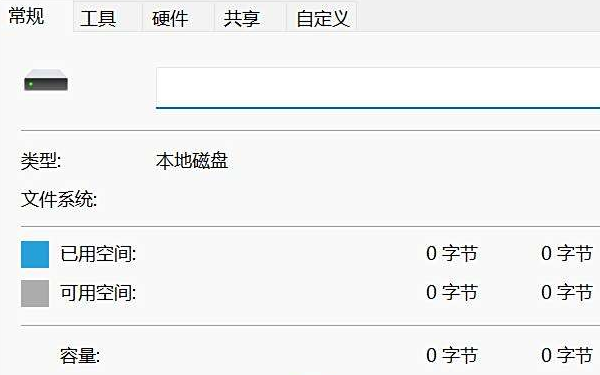
U盘本来是用来方便存储和传输文件的工具,但不少人在使用过程中会遇到一种棘手的情况:插上U盘后系统能识别,却显示容量为0字节,文件也无法访问。明明之前还好好的,这到底是怎么回事?别急,本文将一步步带你排查原因,并提供多种有效的修复方法,让你的U盘重新恢复正常。

一、U盘显示0字节的常见原因
在开始修复之前,我们要先弄清楚问题的根源。导致U盘显示0字节的常见原因包括:
1、U盘文件系统损坏:如FAT32或NTFS系统出错,导致无法读取内容。
2、病毒感染:部分病毒会隐藏或破坏U盘中的文件。
3、拔插不当:未安全移除U盘,可能造成数据结构损坏。
4、硬件老化或坏块:U盘使用年限长了,存储芯片可能损坏。
5、分区丢失或格式信息异常:系统识别不到U盘的有效数据区域。
二、U盘显示0字节的解决方案
1、尝试更换接口和电脑
这是最基础但也最容易忽略的一步。U盘显示0字节,有时并不是U盘本身坏了,而是电脑USB接口出现问题。
将U盘拔出,插入另一台电脑。
或更换主机上的USB插口,尤其是避免前置接口。
如果在其他设备上正常识别,则说明问题出在原设备上。
如果U盘在所有设备上都显示0字节,那就可以继续往下尝试其他方法。
2、使用磁盘管理工具查看U盘状态
Windows系统自带的“磁盘管理”工具可以直观地查看U盘是否还存在有效分区。
右键“此电脑”,选择“管理”,进入“磁盘管理”。
找到U盘,通常为“磁盘1”或“磁盘2”。
检查是否显示为“未分配”或“RAW格式”。
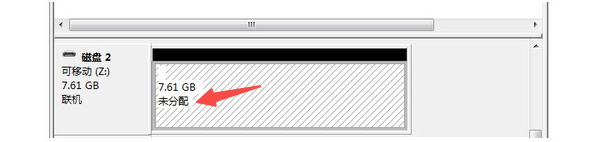
如果U盘为RAW格式或未分配空间,说明其文件系统已损坏或分区表丢失。
此时建议不要直接格式化,先尝试进行数据恢复。
3、使用数据救星恢复U盘数据
如果U盘显示0字节并伴随文件无法访问的情况,最直接有效的方法就是使用专业数据恢复工具,比如数据救星来解决。这是一款专为普通用户设计的文件恢复软件,操作简单,能够有效处理U盘、移动硬盘等设备的“0字节”问题。
首先,在电脑上下载并安装数据救星,并确保U盘设备已连接到电脑。

 好评率97%
  下载次数:3783328
 完成后打开软件,下滑找到“外接设备”,选择连接的U盘设备进行扫描。
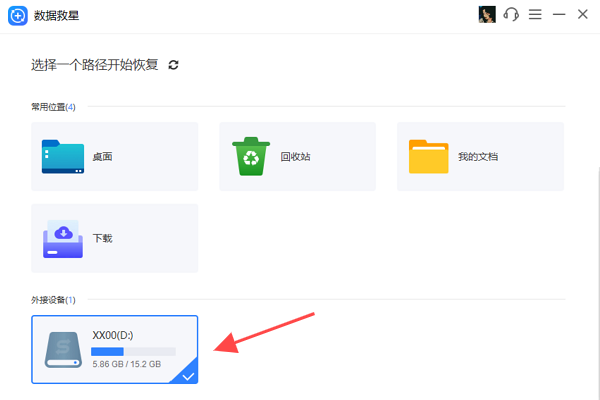
扫描完成后,如果文件太多,可通过“文件类型”或“搜索框”更精准地筛选到目标文件,并结合“预览”功能查看文件的具体内容。
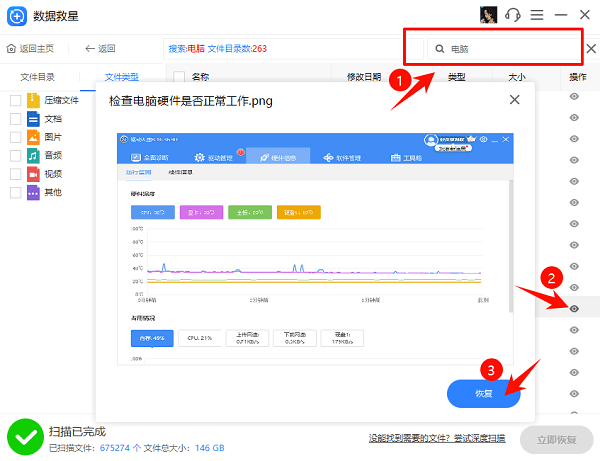
勾选需要恢复的内容,点击“恢复”按钮,将文件保存至电脑硬盘中的任意一个文件夹。
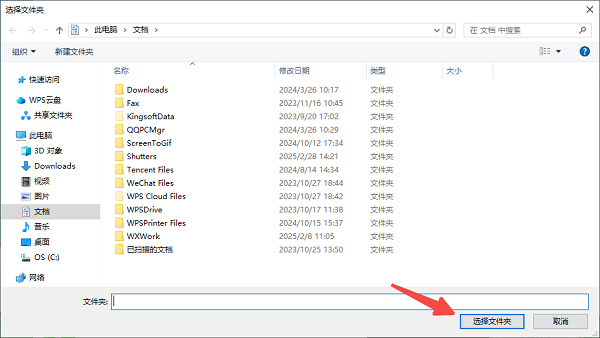
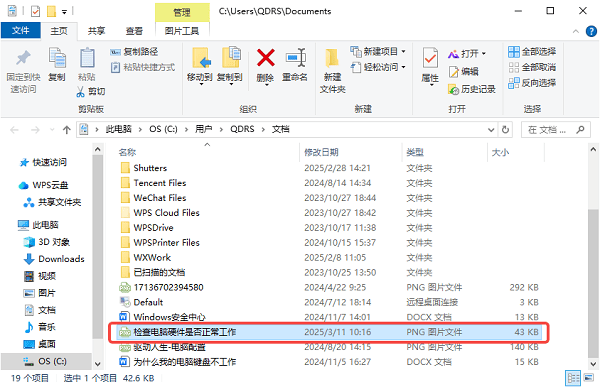
切勿将数据直接恢复到U盘,应先恢复到电脑硬盘,避免覆盖原有数据,影响恢复效果。
4、尝试使用CMD命令修复U盘文件系统
Windows系统自带了工具修复U盘,你也可以选择用系统命令来修复文件系统。
按下 Win + R,输入 cmd,回车。
输入命令:chkdsk H: /f(H为U盘的盘符)。
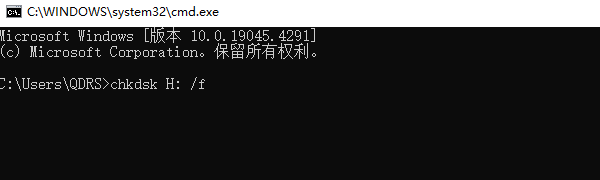
按提示进行修复操作。
该命令会自动检查并修复U盘上的逻辑错误,但如果损坏严重,效果有限。
遇到U盘显示0字节的情况,不要急着格式化或放弃,按照文章中的步骤逐一尝试,大部分数据都有机会找回来。此外,如果你遇到网卡、显卡、蓝牙、声卡等驱动的相关问题,还可以下载“驱动人生”进行检测修复。
最新资讯
 6500xt驱动哪个版本好用?不追新只求稳,附一键安装方法
6500 XT驱动哪个版本好用?本文介绍AMD RX 6500 XT显卡驱动稳定版本推荐,分享驱动人生安装教程,以及显卡驱动更新后掉帧、黑屏、卡顿等问题的解决方法。
2026-10-10 14:39:13lucky14510 安装包删除了怎么恢复?回收站清空了也能尝试恢复
安装包删除了怎么恢复?本文介绍电脑软件安装包误删后的恢复方法,包括回收站还原、数据救星扫描恢复、重新下载安装包等,帮助Windows 10/11用户找回误删的exe、msi安装文件。
2026-10-10 14:18:27lucky11783 下载路径是D盘为什么还占用C盘?原因分析与解决方法
电脑明明已经将下载路径设置为D盘,C盘空间却依然不断减少,通常与浏览器缓存、临时文件、软件安装缓存、系统更新文件等有关。本文针对Windows 10/11系统,分析下载到D盘仍占用C盘的常见原因,并介绍修改下载设置、清理缓存、迁移文件及释放C盘空间等实用方法,帮助解决C盘空间不足的问题。
2026-10-10 14:09:52Portia27069