Win10的用户们,你们是否也有过这种崩溃时刻:明明没装什么大软件,电脑却突然开始弹窗提示“C 盘空间不足”,系统卡顿、软件变慢,连开个浏览器都要转半天。问题来了——C盘到底是怎么“偷偷”被塞满的?还能不能救?今天就来带你找对方法,释放C盘空间。

一、常见原因分析
1、系统垃圾长期堆积:Win10 在日常使用中会不断产生缓存、日志、更新残留文件。这些文件平时看不见,但时间一长,占用空间非常夸张。
2、软件默认安装在C盘:很多软件在安装时一路“下一步”,不知不觉就全装进了C盘。软件本体不算大,但更新、缓存、临时文件加起来就很占空间。
3、Windows 更新残留文件:系统更新失败、反复更新,都会留下大量旧版本系统文件,占空间却几乎没用。

4、桌面和下载文件夹放在C盘:桌面、下载、文档这些文件夹,默认都在C盘。一旦存了视频、压缩包、安装包,C盘空间下降得特别快。
5、隐藏文件占用严重:比如系统还原点、休眠文件、日志文件等,这类内容平时根本不会注意,但动辄就是几个G。
二、解决方案汇总
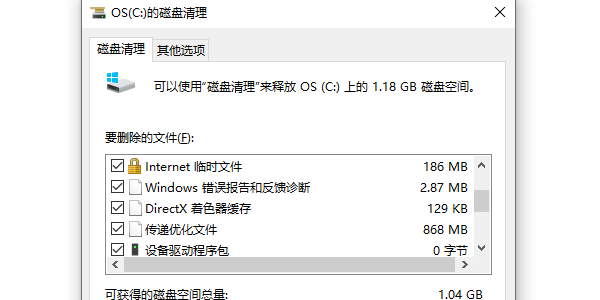
方案一:使用Windows自带的磁盘清理工具
这是系统自带的基础清理方式,适合清理一些常见的临时文件和系统缓存。操作步骤:
1、打开“此电脑”,找到系统盘(C 盘),右键点击“属性”。
2、在常规选项卡中点击“磁盘清理”,等待系统计算可清理空间。
3、勾选“临时文件”“回收站”“系统缓存”等项目。
4、点击“确定”,清理完成后关闭窗口。
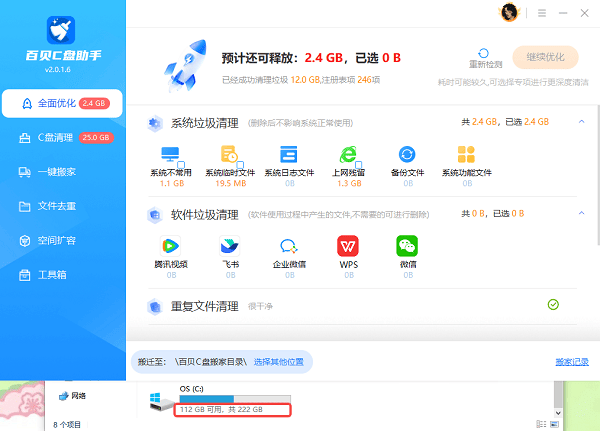
方案二:使用百贝C盘助手进行深度清理
对于大多数用户来说,C盘满并不是某一个文件的问题,而是各种系统垃圾、更新残留、软件缓存一点点堆起来的结果。借助“百贝C盘助手”这类工具能够帮你把这些平时隐藏得很深、又不太好手动清理的内容集中扫描出来,同时还能帮你查看C盘里到底是谁在“占地方”,非常适合不知道怎么清理的朋友。操作步骤:

 好评率97%
  下载次数:3617093
1、在电脑上打开百贝C盘助手,软件将自动分析系统垃圾、缓存文件、更新残留等内容。

2、等待扫描完成后,可查看每一项存放的具体目录。

3、勾选需要清理的项目,点击“一键优化”即可执行清理操作。
4、如果提示有大文件或长期未使用文件,可使用“一键搬家”功能移到其它磁盘。

5、清理结束后,C盘剩余空间会增加,系统运行流畅度也会有所提升。
方案三:整理桌面、下载和文档文件夹
很多朋友不知道,桌面、下载、文档默认都在C盘,只要你往桌面丢文件,C盘空间就会悄悄减少。操作步骤:
1、打开桌面,查看是否有视频、压缩包、安装包等大文件。
2、打开“下载”文件夹,检查是否有长期没用的文件。
3、将需要保留的文件移动到 D 盘或其它磁盘。
4、删除确认不再需要的文件。
5、最后再清空回收站,释放实际空间。
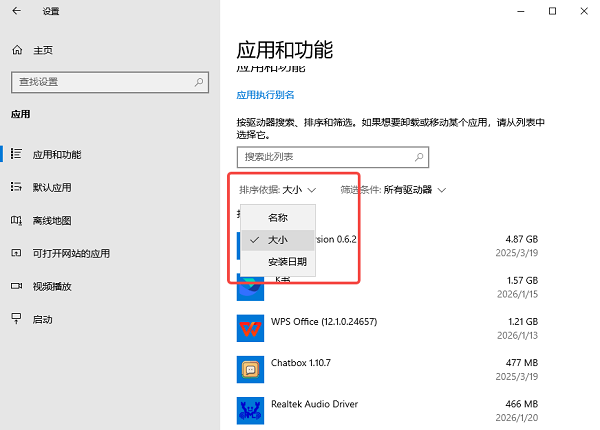
方案四:卸载长期不用的软件和程序
有些软件虽然不常用,但会一直占着空间,甚至在后台不断生成缓存。操作步骤:
1、打开 Windows 设置,进入“应用”→“应用和功能”。
2、按“大小”或“安装日期”排序。
3、找到不常用的软件,点击卸载,并按提示完成操作。
4、卸载完成后建议重启一次电脑。
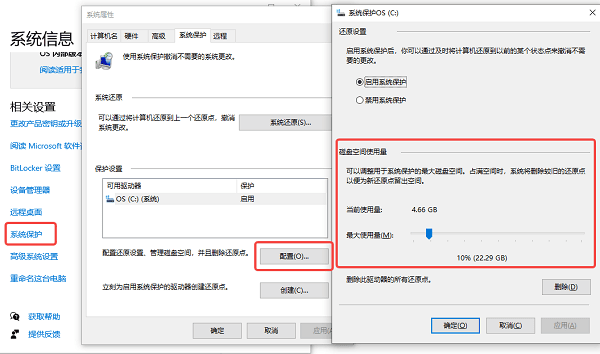
方案五:调整系统还原点和休眠文件占用
系统还原点和休眠文件属于“占空间大但平时不显眼”的类型,适当调整可以释放不少空间。操作步骤:
1、右键“此电脑”,点击“属性”。
2、进入“系统保护”或“高级系统设置”,查看系统还原占用空间情况。
3、根据需要减少占用比例或关闭。
4、如果不使用休眠功能,可关闭以释放空间。
5、设置完成后重启电脑生效。
三、常见问题FAQ
Q1:C 盘清理后会不会影响系统稳定?
A:只要不手动删除系统文件夹,正常清理系统垃圾是安全的。
Q2:为什么清理一次,过段时间又满了?
A:系统和软件每天都会产生新缓存,建议定期清理。
Q3:C 盘剩多少空间才算比较安全?
A:建议至少保留 15%~20% 的空闲空间,这样系统运行会更稳定。
Win10 C盘莫名其妙变满,大多数都是系统垃圾、软件缓存和使用习惯导致的。如果你想高效清理这些文件,不妨使用“百贝C盘助手”做一次深度清理,往往效果最明显。希望这篇文章能给你带来帮助。
最新资讯
 DeepSeek V4 Pro怎么购买?最新使用方法和价格说明
DeepSeek V4 Pro怎么购买?本文介绍DeepSeek V4 Pro最新状态、API充值方式、模型价格及使用教程,以及通过OpenClaw部署助手接入DeepSeek工作流的方法。
2026-09-15 16:47:08lucky28401 C盘软件卸载残留怎么清理干净?Windows卸载残留清理教程
很多软件卸载完成后,C盘中仍可能残留缓存、配置文件、临时文件以及注册表项目,占用磁盘空间。本文整理了Windows系统清理C盘软件卸载残留的多种方法,包括系统自带清理、手动删除残留文件以及使用工具深度清理,帮助释放C盘空间,同时降低误删系统文件的风险。
2026-09-15 15:49:09Portia14653 华硕笔记本怎么重装系统?两种方法一次讲清
华硕笔记本怎么重装系统?本文介绍Windows重置和U盘重装两种方法,包括华硕启动菜单、系统安装、磁盘选择、重装后网卡显卡驱动安装等步骤,适合Windows 10和Windows 11用户参考。
2026-09-15 14:37:24lucky20261