在Windows系统中,DLL文件缺失是非常常见的问题,常会导致软件无法启动、游戏报错或系统功能异常。尤其在系统重装、误删文件或运行环境不完整的情况下,更容易出现相关提示。下面整理几种一键或高效修复DLL缺失的方法,帮助你快速恢复程序正常运行。

一、使用DLL一键修复工具自动修复
当电脑频繁提示“DLL文件缺失”“无法启动程序”时,通常说明系统运行库环境存在缺失或损坏。此类问题往往涉及多个DLL文件,手动查找和替换难度较高。此时借助“星空运行库修复大师”可自动扫描系统所需运行库并进行统一修复,效率更高、成功率也更稳定。
1. 在电脑上下载并安装【星空运行库修复大师】。

 好评率97%
  下载次数:3679330
 2. 打开软件后,点击“扫描”按钮,等待工具扫描系统中缺失的DLL文件。

3. 扫描完成后,点击“立即修复”按钮,等待修复完成,按提示重启电脑。

4. 重启后重新运行之前报错的软件或游戏。

二、重新安装系统运行库组件
很多DLL缺失问题并非单个文件损坏,而是系统运行库不完整导致,例如Visual C++、DirectX等组件异常。通过一次性补全系统运行库,可以从根源解决多个DLL报错问题,适合经常遇到程序启动失败的用户。
1. 在可靠平台下载系统运行库安装包。
2. 关闭正在运行的软件,避免冲突。
3. 双击运行安装程序,选择“一键安装”。
4. 等待所有运行库组件安装完成。
5. 重启电脑,检查DLL缺失问题是否解决。
三、通过系统文件检查工具修复DLL
如果DLL文件是因为系统文件损坏或异常关机导致的,可以使用Windows自带的系统文件检查工具进行修复。该方法无需安装第三方软件,但修复速度相对较慢,更适合对系统有一定了解的用户。
1. 在开始菜单中搜索“命令提示符”。
2. 右键选择“以管理员身份运行”。
3. 输入命令:`sfc /scannow` 并回车。
4. 等待系统自动扫描并修复文件。
5. 扫描完成后重启电脑。

四、重新安装报错的软件或游戏
有些DLL文件并非系统级文件,而是随软件或游戏一起安装的组件。如果只是在运行某一个程序时提示DLL缺失,重新安装该软件往往可以自动补全所需的DLL文件,操作也相对简单。
1. 打开控制面板,进入“程序和功能”。
2. 找到报错的软件,点击“卸载”。
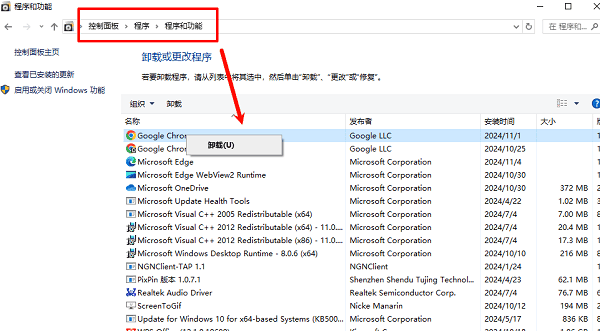
3. 卸载完成后重启电脑。
4. 重新下载最新版软件并安装。
5. 安装完成后再次运行程序测试。
DLL缺失并不可怕,关键在于选择合适的修复方式。如果缺失文件较多,优先使用一键修复工具或补全运行库;如果是单个程序报错,可尝试重新安装软件。通过以上方法,大多数DLL缺失问题都能快速解决,避免反复报错影响使用体验。此外,如果你还遇到网卡、显卡、蓝牙、声卡等驱动的相关问题,可以下载“驱动人生”进行检测修复。
最新资讯
 C盘怎么清理无用文件 4种方法快速释放C盘空间
C盘怎么清理无用文件?本文整理4种实用方法,通过Windows存储、磁盘清理、百贝C盘清理大师以及卸载无用软件等方式,快速清理C盘垃圾,释放磁盘空间。
2026-10-08 17:43:46qwsa25694 内存卡数据删除了能恢复吗?3种找回方法
内存卡数据删除了能恢复吗?如果文件没有被新数据覆盖,通常仍有机会找回。本文介绍3种内存卡数据恢复方法,包括使用数据救星扫描恢复误删照片、视频和文档,以及通过备份和Windows文件恢复工具找回丢失数据。
2026-10-08 17:06:47kevin11822 C盘爆满怎么清理没用的东西?做对这4步,比重装系统还管用
c盘爆满怎么清理没用的东西?本文介绍Windows系统C盘清理方法,包括使用百贝C盘清理大师、删除临时文件、清理软件缓存、卸载无用程序和迁移大型文件,帮助释放C盘空间,避免误删系统文件。
2026-10-08 16:27:28lucky21655