移动硬盘插到电脑上,系统提示音响了,但等半天就是不出盘符。有时候刚往U盘里拷几个文件,中途就莫名其妙断开连接。还有无线鼠标,用着用着光标突然卡住不动,键盘也跟着反应迟钝,特别耽误事。这大概率是USB接口提供的电流太小,带不动你插上去的设备。今天咱们就来搞定这个问题。

第一招:关闭USB设备的节电功能
这是最常用的一招。操作很简单:
1、右键点击“开始”菜单,选择“设备管理器”,展开“通用串行总线控制器”。
2、你会看到好几个“USB Root Hub”或“USB根集线器”,挨个双击打开。
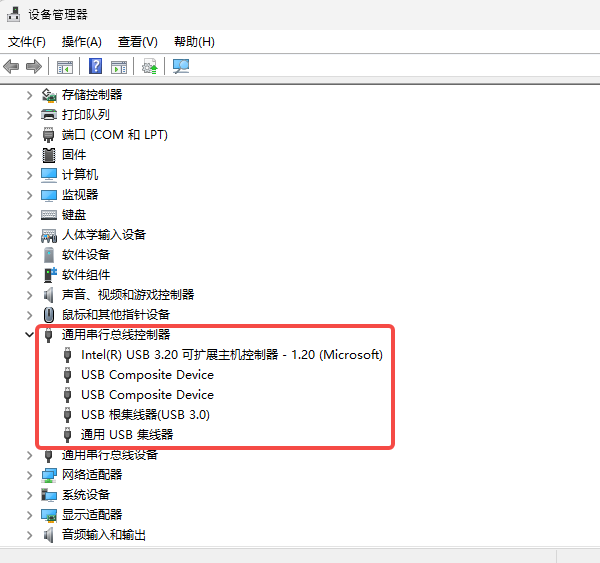
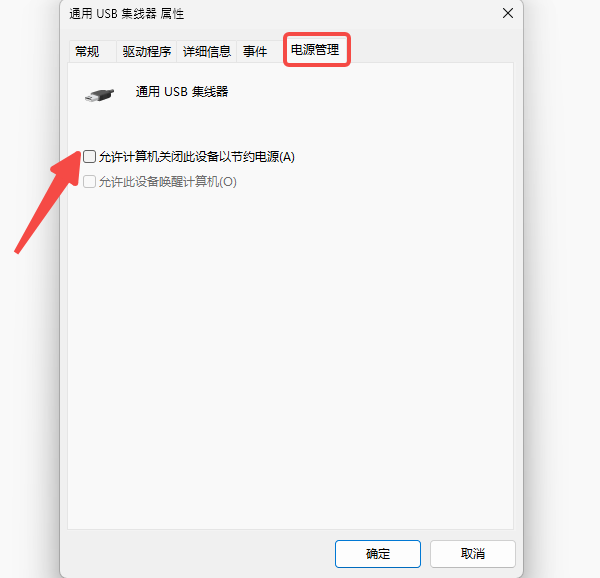
3、切换到“电源管理”选项卡,把“允许计算机关闭此设备以节约电源”前面的勾取消掉,点确定就行了。
第二招:关闭USB选择性暂停
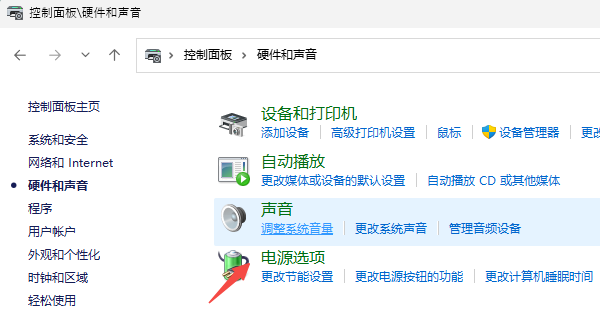
1、打开“控制面板”,点击“硬件和声音”,进入“电源选项”。
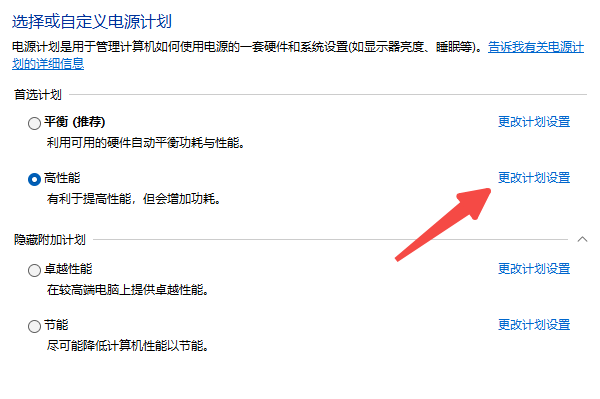
2、点击当前使用的电源计划旁边的“更改计划设置”。
3、再点“更改高级电源设置”。
4、在列表里找到“USB设置”,展开后把“USB选择性暂停设置”改成“已禁用”,保存重启即可。

这两招操作完之后,系统就不会再自动设置省电模式了,很多因为供电不稳引起的掉线问题基本都能解决。
第三招:检查驱动
驱动异常也是导致供电问题的一个常见原因。如果USB控制器驱动没装好或者版本不对,系统对电源的管理就可能出岔子,明明供电够,它却以为不够,直接给你把端口关了。
可以使用驱动人生,它能自动检测电脑中缺失或异常的USB相关驱动,一键就能安装或修复。
1、在电脑上,点击下方驱动人生安装包,一键完成安装↓↓↓

 好评率97%
  下载次数:5612272
 2、打开后点击首页的“立即诊断”按钮。软件会自动扫描硬件状态,重点查看“USB驱动”、“主板芯片组”这些关键驱动有没有问题。
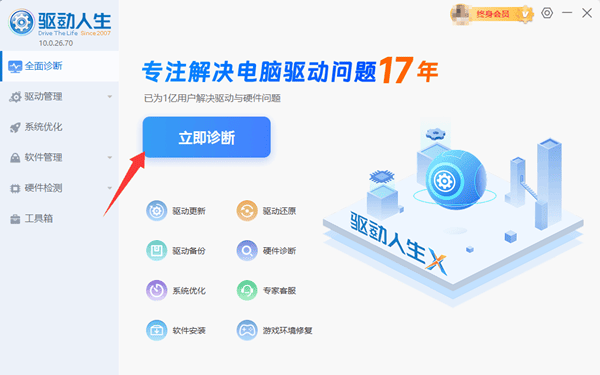
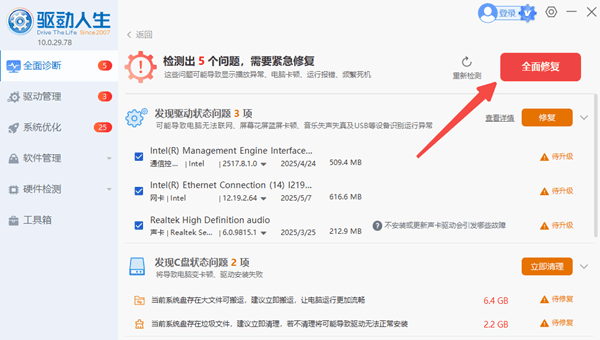
3、如果提示异常或需要更新,直接点击“修复”或“升级”,等它自动下载安装完,重启电脑就行了。
第四招:换个接口,或者换个线
如果上面的软件设置没用,那可能就是硬件连接的问题了。
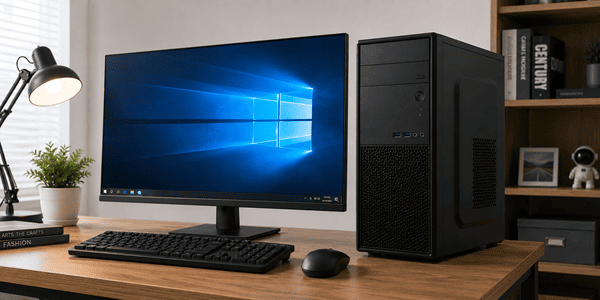
1、优先插后置接口。台式电脑务必把移动硬盘、U盘这类需要大电流的设备插在机箱背后的USB口上。后置接口直接焊在主板上,供电最直接、最稳定。前置接口主要是图个方便,接个鼠标接收器还行,接大功率设备就容易出问题。
2、换一根质量好的数据线。劣质或过长的数据线会导致电压衰减,电流就过不去了。换一根短一点的、质量好的线,往往能立竿见影。
第五招:加一个有独立供电的USB HUB
如果你的设备确实功率很大,或者笔记本本身USB供电能力就弱,那最靠谱的办法就是买个带独立电源适配器的USB集线器(HUB)。
这种HUB插在电脑上只负责传输数据,电力由它自己的电源适配器提供,完全绕开了电脑USB接口的供电限制。不管是接多个移动硬盘,还是给手机快充,都没问题。
如果不想买HUB,对于一些支持双头供电的移动硬盘,可以用一根Y型数据线,同时占用电脑两个USB口来供电,也能缓解供电压力。
希望这篇文章能帮到你,下次再遇到USB掉线,自己动手就能搞定!
最新资讯
 Excel表格太乱怎么办?用AI自动整理归类,秒变清爽
Excel表格数据太多怎么快速整理?通过AI智能体可以直接读取Excel文件,完成数据分类、去重、合并、筛选和汇总统计。本文介绍如何让AI直接处理电脑里的Excel数据,并通过OpenClaw部署助手实现本地文件批量处理。
2026-10-09 17:14:15lucky29957 DirectX旧版本下载教程 旧版运行库安装与修复方法
DirectX旧版本怎么下载?本文介绍DirectX版本查询、微软官方旧版运行库下载与安装、DirectPlay启用等方法,并结合星空运行库修复大师,帮助解决游戏缺少DLL文件、DirectX组件异常及程序无法启动等问题。
2026-10-09 16:50:56qwsa15583 Windows更新服务停了又自动开启?原因及解决方法
Windows Update服务停止后又自动开启?Win10/Win11重启后更新服务恢复,可能与更新协调服务、系统修复机制或计划任务有关。本文介绍Windows更新服务自动恢复的原因及解决方法,并使用百贝禁用系统更新管理服务、后台及计划任务,减少自动更新反复开启的问题。
2026-10-09 15:35:56kevin27219