随着移动硬盘在工作和生活中的广泛使用,存储重要文件、照片、视频已成为常态。然而,一旦遇到移动硬盘无法读取、误删文件或格式化丢失数据等问题,宝贵的文件可能会丢失。那么,移动硬盘数据丢失该如何恢复呢?本文教你几种有效方法。

一、移动硬盘数据丢失的常见原因
了解数据丢失原因有助于快速选择恢复方案,避免二次损坏:
误操作删除:不小心删除文件或格式化硬盘。
硬件故障:硬盘出现坏道、电路板损坏或接口松动。
病毒感染:恶意软件破坏文件结构,导致文件丢失或隐藏。
系统错误:操作系统异常、突然断电或软件冲突造成数据损坏。
文件系统损坏:分区表或文件系统异常,导致硬盘无法读取。
了解原因后,可以有针对性地选择合适恢复方法,提高成功率。

二、移动硬盘数据恢复方法
1、使用“数据救星”软件
对于误删、格式化或轻度损坏的数据,专业恢复软件是最便捷的解决方案。数据救星支持快速扫描丢失文件、深度恢复格式化硬盘数据,并兼容图片、文档、视频、音频等多种文件格式,操作简单:
下载并安装数据救星,建议安装在C盘以外的磁盘,避免覆盖丢失数据。

 好评率97%
  下载次数:3711737
 将移动硬盘通过USB接口连接到电脑,确认系统可以识别硬盘。若未显示,可更换接口或数据线。
打开软件,选择移动硬盘所在盘符。
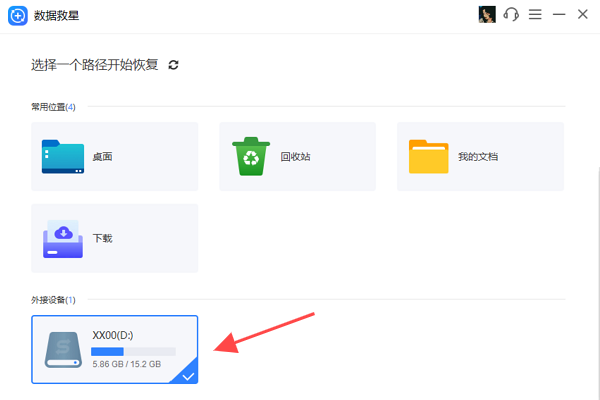
扫描完成后,软件会列出可恢复文件,可按文件类型查看。
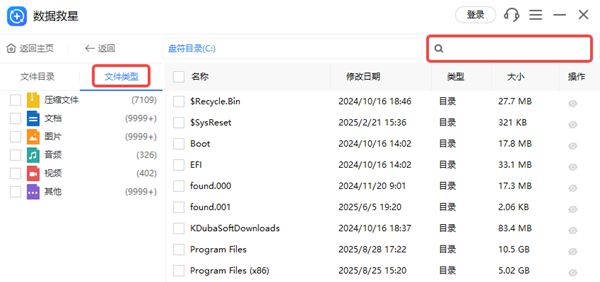
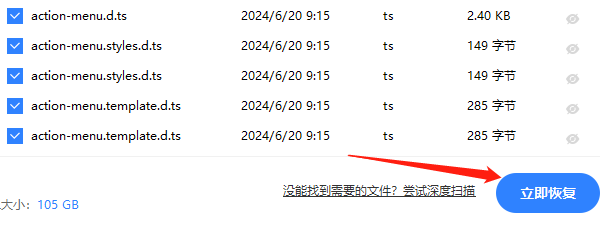
勾选需要恢复的文件,点击“立即恢复”,将文件保存到其他磁盘,切勿保存到原硬盘。
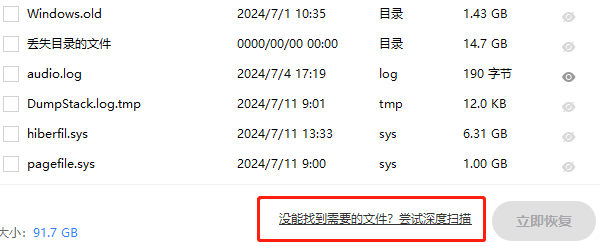
检查文件是否可正常打开,如恢复不彻底,可使用“深度扫描”功能。
2、检查硬件问题
若移动硬盘完全无法识别,应先排查硬件问题:
更换USB接口或数据线
在不同电脑上尝试连接
听硬盘是否有异常“咔哒”声,可能存在机械故障
硬件故障导致的数据丢失通常需要送专业数据恢复公司处理,避免自行拆盘造成不可逆损坏。
三、数据恢复注意事项
避免写入新数据:数据丢失后不要再向硬盘写入新文件,以免覆盖原有数据。
选择可靠软件或服务:使用口碑好的恢复工具,如“数据救星”,可降低二次损坏风险。
定期备份:将重要文件同步到云盘或其他硬盘,是防止数据丢失的最佳策略。
移动硬盘数据丢失并不可怕,关键在于选择科学方法和可靠工具。对于误删、格式化或轻度损坏,可通过数据救星轻松找回文件;遇到硬件故障或严重损坏,则建议送专业机构处理。同时养成定期备份习惯,能让数据更安全可靠。
最新资讯
 DeepSeek V4 Pro怎么购买?最新使用方法和价格说明
DeepSeek V4 Pro怎么购买?本文介绍DeepSeek V4 Pro最新状态、API充值方式、模型价格及使用教程,以及通过OpenClaw部署助手接入DeepSeek工作流的方法。
2026-09-15 16:47:08lucky28403 C盘软件卸载残留怎么清理干净?Windows卸载残留清理教程
很多软件卸载完成后,C盘中仍可能残留缓存、配置文件、临时文件以及注册表项目,占用磁盘空间。本文整理了Windows系统清理C盘软件卸载残留的多种方法,包括系统自带清理、手动删除残留文件以及使用工具深度清理,帮助释放C盘空间,同时降低误删系统文件的风险。
2026-09-15 15:49:09Portia14653 华硕笔记本怎么重装系统?两种方法一次讲清
华硕笔记本怎么重装系统?本文介绍Windows重置和U盘重装两种方法,包括华硕启动菜单、系统安装、磁盘选择、重装后网卡显卡驱动安装等步骤,适合Windows 10和Windows 11用户参考。
2026-09-15 14:37:24lucky20261