电脑用久了,C盘空间往往会越来越少。有些用户发现C盘只剩10GB,甚至不到5GB,就开始担心电脑会不会变卡、程序会不会打不开。那么,C盘究竟剩余多少GB才不会影响电脑速度?是不是只要还有空间,就不用清理了?

一般建议C盘至少保留总容量的10%~20%,如果条件允许,最好保持20%上下的可用空间。 对于256GB的系统盘,可以尽量留出30~50GB;512GB系统盘建议留出50~100GB。不过,这只是日常使用的参考范围,并非Windows规定的硬性标准,具体还要看软件安装量、游戏缓存和个人使用习惯。
一、不同容量的C盘,建议剩余多少空间?
先看一组比较实用的参考数据:
| C盘总容量 | 建议剩余空间 |
| 128GB | 20~25GB |
| 256GB | 30~50GB |
| 512GB | 50~100GB |
| 1TB | 100~200GB |
为什么不建议把C盘塞得太满?
首先,Windows运行过程中会产生临时文件、缓存和日志,系统更新也需要预留空间。如果可用容量太少,可能出现更新失败、程序安装异常等情况。
其次,对于SSD固态硬盘来说,剩余空间过少会减少可用于写入管理的空闲空间,可能增加部分写入操作的延迟。
另外,虚拟内存、软件缓存和部分应用数据也可能占用系统盘空间。因此,即使电脑暂时没有明显卡顿,也不建议长期让C盘处于红色预警状态。
二、C盘空间不足,电脑会出现哪些表现?
可以结合下面几种情况判断是否需要清理:
1. 系统更新经常失败
Windows更新需要一定的磁盘空间存放下载文件和安装临时数据。如果空间不足,可能出现更新无法下载、安装中断等问题。
2. 软件安装或运行异常
部分程序默认将缓存、配置文件和临时数据保存在C盘。当剩余空间不足时,可能出现安装失败、保存文件失败等情况。

3. 电脑运行出现卡顿
如果系统盘长期接近满载,系统文件、缓存和程序数据的读写可能受到影响。不过,电脑卡顿也可能与内存不足、CPU占用过高、后台程序过多等因素有关,不能单纯归咎于C盘。
4. 系统频繁提示磁盘空间不足
这是比较直接的信号。如果文件资源管理器中C盘容量条变红,或者设置页面持续提醒空间不足,就应该及时处理。
三、C盘空间不足,应该从哪里清理?
与其盲目删除文件,不如先找到真正占用空间的项目。
1. 清理系统临时文件
按下Win+I打开Windows设置,进入「系统」→「存储」,查看临时文件、应用程序和其他类别的占用情况。
选择临时文件后,检查需要清理的项目,再执行删除操作。
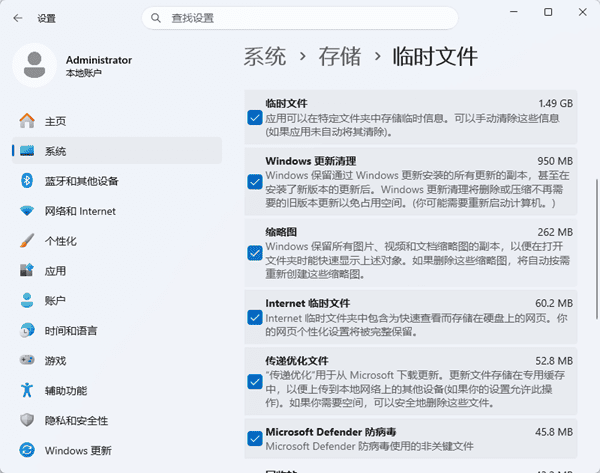
注意:下载文件、回收站和以前的Windows安装文件可能包含有用数据,删除前要确认是否还需要。
2. 将大型软件和文件迁移到其他磁盘
如果C盘安装了大量大型软件、游戏或设计工具,可以考虑将不常用的软件迁移到D盘。
这里可以借助百贝C盘清理大师的「一键搬家」功能,将符合迁移条件的软件或大文件转移到其他分区,减少C盘占用。

 好评率97%
 下载次数:3803622
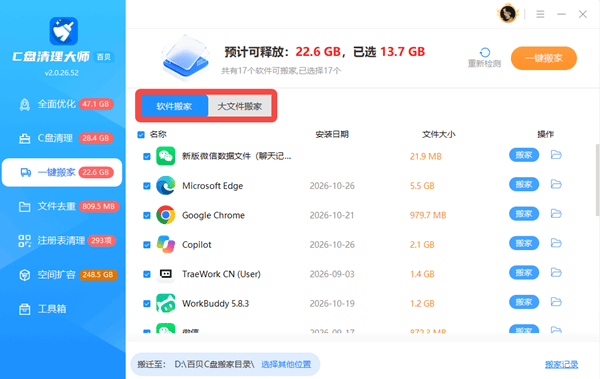
对于桌面、下载文件夹中长期积累的视频、压缩包和安装包,也可以整理后转移到其他磁盘。
3. 查找重复文件和长期不用的程序
照片、视频、文档重复保存,以及很久没有使用的软件,都可能占据不少空间。
可以先整理大文件,再检查重复文件和不常用程序。清理前注意确认文件用途,不要随意删除Windows目录、ProgramData等系统关键文件。
4. 开启Windows存储感知
如果不想每次都手动清理,可以开启系统自带的存储感知功能。
操作路径:设置→系统→存储→存储感知。
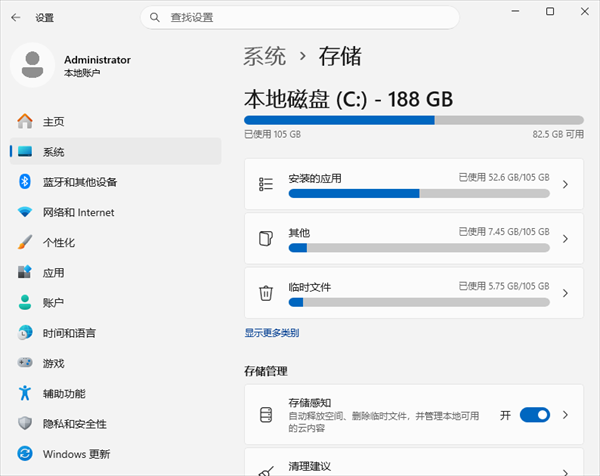
开启后,可以根据需要设置自动清理临时文件和回收站内容的周期,减少垃圾文件长期堆积。
四、C盘空间长期不够,可以考虑扩容吗?
如果C盘本身只有几十GB,或者安装的软件较多,即使定期清理也很快被占满,那么可以考虑给C盘扩容。
例如,电脑中D盘还有较多空闲空间,也可以使用百贝C盘清理大师调整磁盘分区容量,将合适的空间分配给C盘。
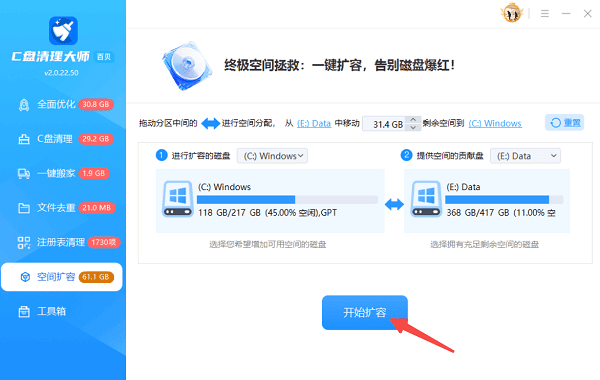
操作前务必备份重要文件,并确认磁盘分区结构及可用空间,避免误操作造成数据丢失。
最新资讯
 C盘剩余多少G才不会影响电脑速度?建议留出这个空间
C盘剩余多少GB才不会影响电脑速度?并没有统一的固定数值,但空间过少确实可能影响Windows更新、临时文件存储以及部分程序的正常运行。本文结合不同容量的系统盘,介绍C盘空间保留建议、查看方法和清理技巧,帮助用户合理管理磁盘空间,避免电脑因C盘爆满出现卡顿问题。
2026-11-19 11:35:31Portia28117 api-ms-win-core-interlocked-l1-1-0.dll下载修复教程,运行程序不再报错
电脑启动游戏或运行软件时,如果出现“无法找到api-ms-win-core-interlocked-l1-1-0.dll”或“由于缺少DLL文件,程序无法启动”等提示,通常与Windows系统组件异常、运行库缺失或程序依赖文件不完整有关。本文整理了多种修复方法,包括运行库自动修复、系统文件检查和Windows组件修复,帮助用户解决DLL报错。
2026-11-19 11:04:59Portia16899 如何把c盘空间分给d盘一部分?正确操作方法
如何把C盘空间分给D盘一部分?本文介绍Windows磁盘管理压缩C盘、扩展D盘的操作步骤,分析D盘扩展卷灰色、未分配空间无法合并等常见问题,并介绍使用百贝C盘清理大师一键扩容,帮助用户合理调整磁盘空间。
2026-11-18 16:44:01lucky24587