很多朋友在清理C盘空间的时候,都会发现一个叫“Roaming”的文件夹,体积还不小。对着它,很多人可能就想:这玩意儿能不能直接删了给C盘腾点地方?答案是不能。

这个Roaming文件夹,是Windows系统里AppData目录下的三个核心子文件夹之一。它存的可不是什么无关紧要的垃圾,而是你电脑里各种软件的用户配置和数据。比如你的浏览器书签、保存的密码、游戏存档,还有一些软件的个性化设置,都存在这里。
如果直接删除整个Roaming文件夹,会造成以下问题:
很多软件直接失效:可能打不开,或者一打开就变成刚安装时的样子,啥设置都没了。
个性化数据全部丢失:你的浏览器收藏夹、游戏存档、账号登录状态,统统跟你说拜拜。
系统功能可能异常:严重的话,甚至可能导致某些系统功能异常。

那有些人要问了:既然不能删,那它一直变大,C盘空间不够了怎么办?虽然不能整体删除这个文件夹,但我们可以清理文件夹里没有用的冗余数据。
已卸载软件的残留文件夹:打开Roaming目录,找到名称对应你确定已经彻底卸载的软件的文件夹(如 C:\Users\你的用户名\AppData\Roaming\某软件名),可右键删除。对于不确认的文件夹,切勿乱动。
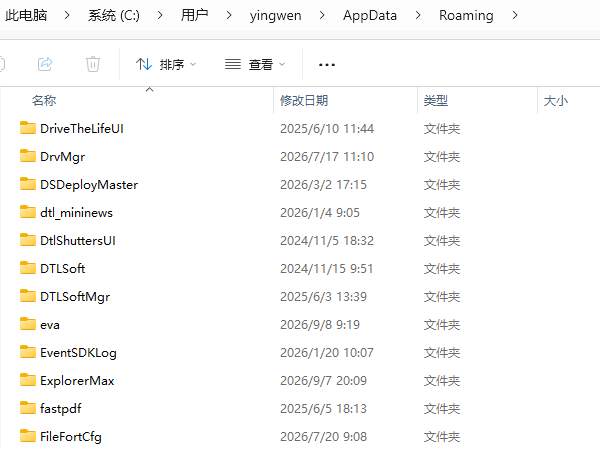
软件的临时缓存文件:许多软件会在Roaming下生成缓存。最安全的方式是在软件自身的设置菜单中使用“清理缓存”功能,例如音乐App的缓存或浏览器的临时数据。
日志和错误报告文件:文件名包含“log”或“error”字样的文件,主要为开发者调试所用,对普通用户无实际价值,可放心删除。例如 Adobe\Logs 或 Tencent\WeChat\logs 等文件夹内的内容。
对于不熟悉电脑操作的朋友,手动翻找这些文件既繁琐又有误删风险。此时,借助专业的清理工具是更省心、稳妥的选择。推荐使用百贝C盘清理大师,它专门针对C盘空间优化,可一键深度扫描并安全识别Roaming文件夹内可清理的冗余文件,省去手动辨别的麻烦。
操作步骤:
1、 点击下方按钮,下载“百贝C盘清理大师”官方版本,按提示完成安装。

 好评率97%
  下载次数:3727171
 2、 运行软件,它会自动对C盘进行扫描。扫描时间取决于硬盘大小和文件数量,通常需要几分钟。
3、 扫描完成后,软件会将可清理的文件(如系统缓存、临时文件、日志等)分类展示,并标注每类占用的空间大小。
4、 勾选需要清理的项目,点击“一键优化”,确认后软件即自动执行清理。
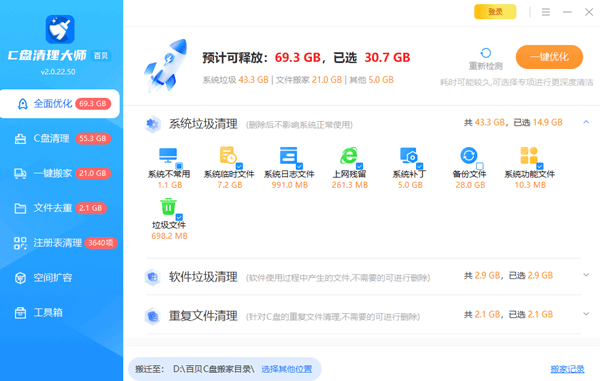
5、 清理完成后,软件会显示释放的空间总量。建议每隔一到两个月运行一次该软件,进行定期维护,以保持C盘拥有充足的可用空间。
除了使用软件,还有没有更方便的方法?不少朋友会想到AI。没错,现在的AI智能体可以直接操作你的电脑来删除文件,你只需要像跟朋友说话一样,对它说:“帮我把C盘空间清理一下”,几分钟它就能帮你清理完成。
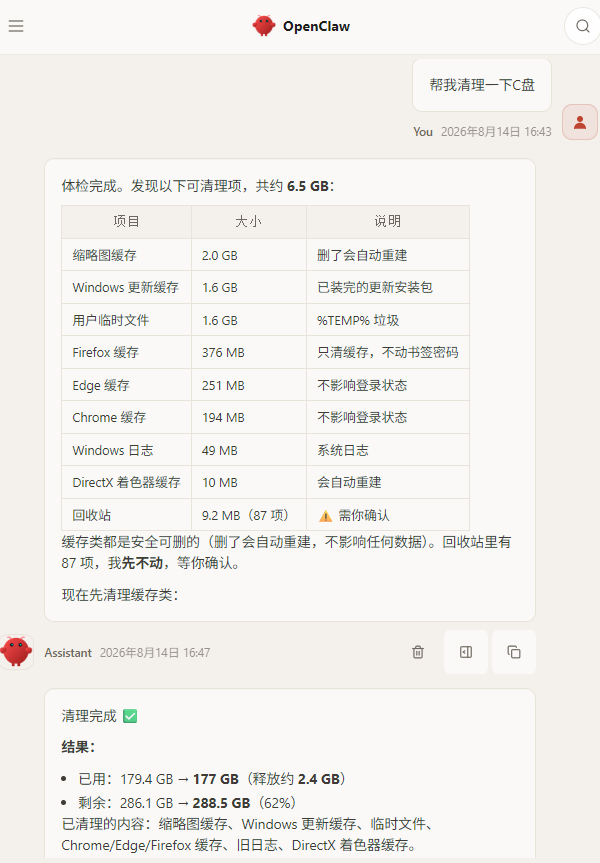
具体操作方法请看这篇《C盘清理空间的最好方法是什么?AI一键自动清理,省心又安全》。
总结一下,Roaming文件夹不能整个删,只能挑着删——确认已卸载软件的残留和明确的日志文件可以动,其余别碰。嫌麻烦就用百贝C盘清理大师一键扫描,省心又安全。想体验更智能的方法,AI是不错的选择。
最新资讯
 MiniMax H3本地部署和API接入,一篇讲透2种方法
对比MiniMax H3两种接入方式:API直接调用快速出2K视频,SGLang本地部署H3-Base 保障数据隐私。含完整命令、参数说明与常见报错规避,并推荐OpenClaw部署助手简化环境配置。
2026-10-23 19:04:19lucky14250 移动硬盘变成RAW格式怎么办 原因及解决方法
移动硬盘变成RAW格式无法打开怎么办?本文介绍检查硬盘连接、查看磁盘管理、使用数据救星恢复文件、检查磁盘及重新格式化等方法,帮助排查RAW格式问题并尝试找回重要数据。
2026-10-23 18:23:45qwsa18381 cmd如何从c盘切换到d盘?简单3步快速切换
cmd如何从c盘切换到d盘?其实只需要一个简单命令。本文将介绍CMD切换D盘的操作步骤,并解答输入D盘命令无效、切换盘符是否影响文件等常见问题,帮助新手快速完成操作。
2026-10-23 17:23:09lucky29203