Windows Live Messenger虽然停止官方服务多年,但在部分企业内网、老旧系统环境以及历史软件兼容场景中,仍有用户会遇到登录异常问题。比较常见的提示如下:
您无法登录Windows Live Messenger或者是登录Windows Live Messenger失败,错误代码:80004005;
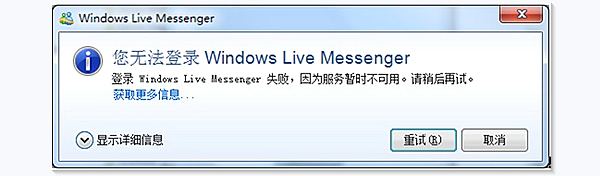
事实上,80004005属于比较典型的通用错误代码,通常意味着程序无法正常访问本地配置文件、缓存数据或网络组件。下面按照实际排查成功率,从高到低介绍几种解决方法。
方法一:删除Windows Live Contacts缓存文件
这是解决80004005错误最常见的方法之一。由于Windows Live Messenger会将联系人信息保存在本地缓存中,当缓存损坏时,登录过程就可能直接报错。
操作步骤
1、按下:Win + R
2、输入:%LOCALAPPDATA%\Microsoft 点击确定;
3、找到:Windows Live Contacts文件夹;
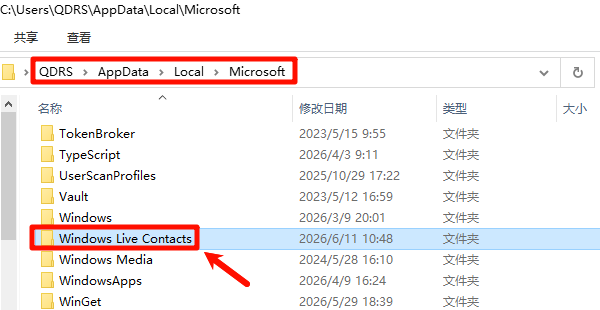
4、完整路径一般为:
C:\Users\用户名\AppData\Local\Microsoft\Windows Live Contacts
5、关闭Messenger后,将该文件夹删除或重命名。
方法二:检查系统时间和日期设置
很多用户容易忽略这一点。Messenger登录过程中需要验证服务器证书,如果系统时间错误,可能导致身份验证失败。
检查方法
1、右键任务栏时间;
2、选择:调整日期和时间;
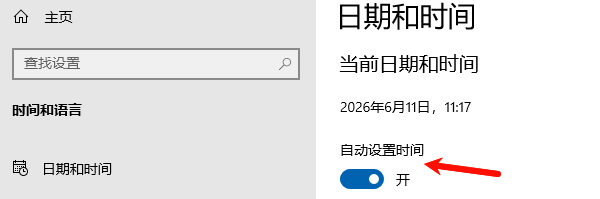
3、确认:年份/月份/时区正确,自动同步时间开启;
4、建议点击:立即同步;
同步完成后重新登录。
方法三:更新网卡驱动和网络组件
很多用户认为Messenger登录失败与驱动无关。实际上,如果无线网卡驱动、网络适配器驱动存在异常,可能导致:DNS解析失败/SSL连接异常/网络认证失败,从而间接引发80004005错误。
对于不熟悉硬件型号的用户,可以通过驱动人生进行全面检测,软件可以自动识别存在问题的硬件驱动,并自动匹配适合的驱动版本进行安装升级。

 好评率97%
  下载次数:5662516
 1、打开“驱动人生”软件点击【全面诊断】选择下方的“立即诊断”选项;

2、软件会全盘扫描电脑存在的问题,用户可以选择无线网卡驱动进行更新,也可以选择“全面修复”一键修复电脑的所有问题。

如果Messenger登录问题是由网络驱动异常引起,更新驱动后往往能够恢复正常连接。
方法四:清除Messenger登录缓存
除了Contacts文件夹外,Messenger本身还会保存部分账户配置数据。
操作步骤
1、打开运行窗口:Win + R 输入:control keymgr.dll
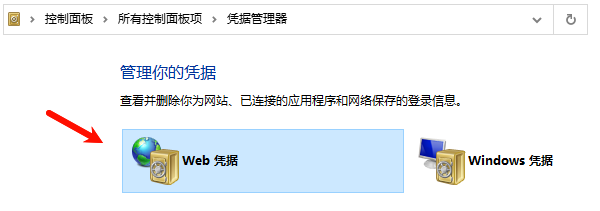
2、打开凭据管理界面,找到:
Windows Live
Microsoft Passport
Messenger相关记录
3、删除保存的账户信息;
4、随后重新输入账号密码登录。
方法五:重新安装Windows Live Essentials
如果以上方法均无效,可以考虑重装Messenger组件。
卸载步骤
1、进入:控制面板;
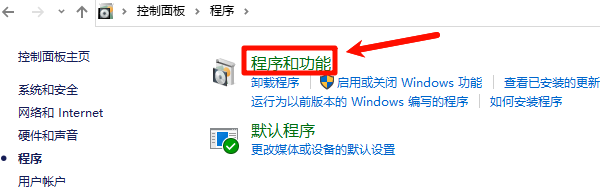
2、打开:程序和功能;
3、找到:Windows Live Essentials
4、选择卸载后再重新安装。
建议安装与当前系统版本兼容的完整组件包,安装完成后再次登录测试。
Windows Live Messenger相关问题解答
1、删除Windows Live Contacts会丢失联系人吗?
不会。联系人信息实际保存在微软账户服务器端,本地文件主要用于缓存。删除后登录会自动同步。
2、错误80004005一定是账号密码错误吗?
不是。大多数情况下与缓存损坏、网络异常或系统组件问题有关。
3、重置网络会影响电脑文件吗?
不会。仅重置网络配置,不会删除个人数据。
4、更新驱动真的能解决Messenger登录问题吗?
如果问题由网卡驱动异常、网络协议调用失败引起,更新驱动后通常可以恢复正常。
最新资讯
 Realtek瑞昱RTL8125 2.5G网卡驱动怎么下载?附安装方法
Realtek瑞昱RTL8125 2.5G网卡驱动怎么下载?本文介绍RTL8125网卡型号确认、官网下载、驱动人生检测更新及Windows更新方法,并提供驱动安装后无法联网的排查方案,帮助解决网卡驱动异常问题
2026-10-26 16:37:23qwsa15379 Intel 82579LM网卡驱动下载,3分钟搞懂安装方法
Intel 82579LM网卡驱动怎么下载?本文详细介绍Intel 82579LM网卡驱动下载安装方法,包括驱动人生自动检测、通过电脑品牌官网或英特尔网站下载及U盘离线安装。
2026-10-23 14:11:59lucky18670 Win11更新后连不上网?网卡驱动修复与网络恢复
Win11更新后突然连不上网,Wi-Fi选项消失或有线网络无法连接?本文教你检查网卡驱动、恢复网络适配器、修复IP和网络协议异常,并通过驱动人生安装适配的网卡驱动,帮助恢复Windows 11正常联网。
2026-10-22 19:04:04kevin15399