一不小心把移动硬盘点了“格式化”,里面的照片、视频、重要文件全没了?别着急,此时数据并不一定真的消失了。选择合适的方法还是有机会把它们找回来的。这不,小编连夜赶出来的解决方案就派上用场了,帮助大家最大程度挽回硬盘里的数据。

一、为什么格式化后文件还有机会恢复
很多朋友以为点击“格式化”就等于彻底删除,其实并不是。
1、快速格式化只是重置索引:Windows 的“快速格式化”只是把文件系统的索引表清空了,好比把书的目录撕掉,但书的内容还在,只是找不到路径。
2、数据并未立即被覆盖:只要新的文件没有写入原来存储区域,原始数据依然保留在磁盘扇区中。
3、及时操作是关键:时间越久、写入的数据越多,被覆盖的几率越大,恢复成功率也就越低。
所以,发现误格式化后,最重要的就是立即停止对移动硬盘的任何写入操作。
二、具体恢复方案
方法一:第一时间“冻结现场”
1、格式化后立即拔下移动硬盘,避免系统自动生成临时文件。
2、切勿往里面复制或下载新文件,哪怕是小的文本也会覆盖原有数据。
3、找一台干净的电脑进行后续恢复操作。
方法二:使用专业数据恢复工具——数据救星
在各种恢复方案里,最省心的就是使用专业的恢复软件,尤其是对于小白用户来说。数据救星是一款专门针对磁盘文件丢失设计的恢复工具,支持多种文件类型(图片、视频、文档),即使是大容量移动硬盘也能高效扫描,并且操作简单,恢复成功率高。
1、首先,下载并安装数据救星,最好安装在与移动硬盘不同的磁盘(例如电脑的 C 盘)。

 好评率97%
  下载次数:3765468
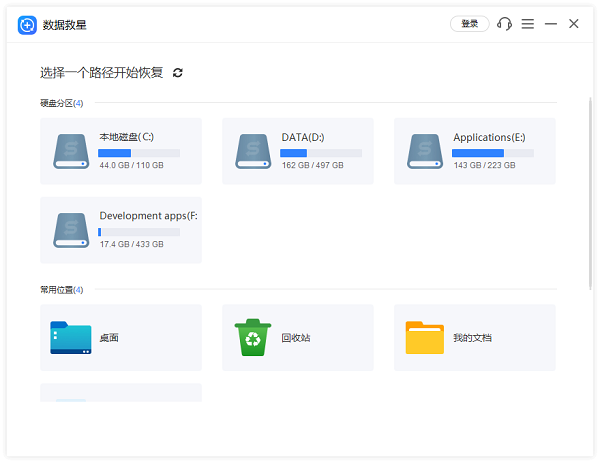
 2、完成后打开软件,选择需要恢复的移动硬盘分区,软件将自动扫描丢失文件。
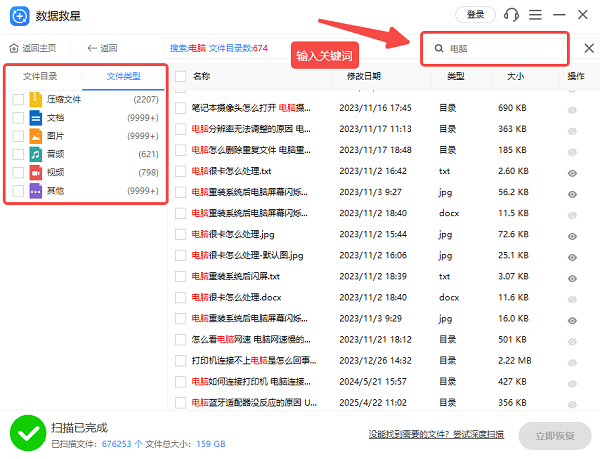
3、扫描完成后,软件会列出可恢复文件,如果文件太多难以定位到,可以结合“文件类型”或“搜索关键词”快速筛选。
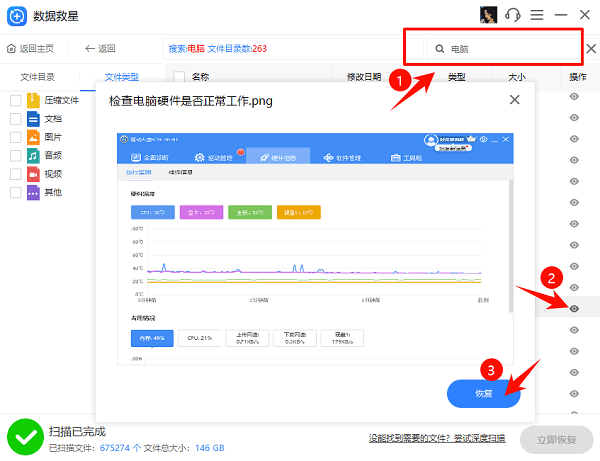
4、找到文件后,还可以点击“预览”按钮查看该文件的具体内容。
5、确认无误后,勾选需要的文件并选择一个安全的文件夹(避免保存到原来的移动硬盘),点击“恢复”。

6、恢复完成后即可在对应的文件夹里看到恢复的文件,再将移动硬盘妥善备份,避免再次误操作。

方法三:尝试系统自带的“以前的版本”
如果你的移动硬盘是经常与 Windows 系统备份或开启了“文件历史记录”的,或许可以直接从系统的“以前的版本”恢复。
1、将移动硬盘插入电脑。
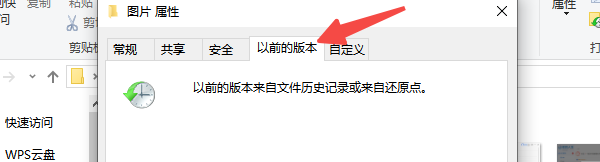
2、右键目标文件夹或盘符,选择“属性”→“以前的版本”。
3、如果系统有可用的还原点,选择合适日期的版本进行恢复。
移动硬盘被格式化后,数据并不是立刻消失的,只要立刻停止写入并采取正确方法,大多数文件都能找回。使用“数据救星”这类修复工具进行深度扫描恢复,操作简单、效果显著,是普通用户比较稳妥的选择,能够最大程度挽回你的宝贵资料。
最新资讯
 怎么看USB是2.0还是3.0?简单几步查看版本
怎么看USB是2.0还是3.0?本文介绍通过接口颜色、设备管理器、硬件检测等方法查看USB版本,并分析USB2.0和USB3.0速度区别以及驱动异常解决方法。
2026-09-29 18:17:20lucky11169 DRIVER_OVERRAN_STACK_BUFFER蓝屏修复教程(详细教程)
电脑频繁蓝屏并提示DRIVER_OVERRAN_STACK_BUFFER怎么办?这是驱动缓冲区溢出导致的错误代码0x000000F7。本文总结5个实用解决方法,涵盖驱动修复、内存诊断、系统文件修复等,帮你快速摆脱蓝屏困扰。
2026-09-29 17:13:22qwsa11463 ViGEmBus驱动下载,手柄映射软件用不了这样处理
ViGEmBus驱动怎么下载?手柄映射软件提示ViGEmBus未安装、虚拟手柄无法识别,可以检查系统设备和驱动状态。本文介绍ViGEmBus驱动检测、安装以及异常修复方法。
2026-09-29 16:15:38lucky8207