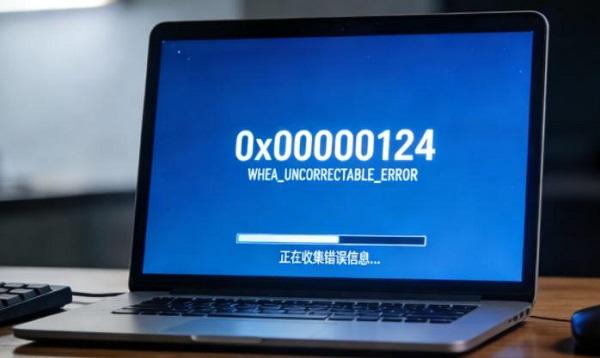
0x00000124蓝屏(WHEA_UNCORRECTABLE_ERROR)表示系统检测到严重硬件错误或驱动异常,无法自动修复,因此强制停止运行。

这是Windows的保护机制,目的是防止数据损坏。微软官方也指出,该错误通常意味着“发生了致命硬件错误”,由系统底层硬件异常触发。
一、0x00000124蓝屏原因
原因一:硬件故障
1、CPU异常或老化;
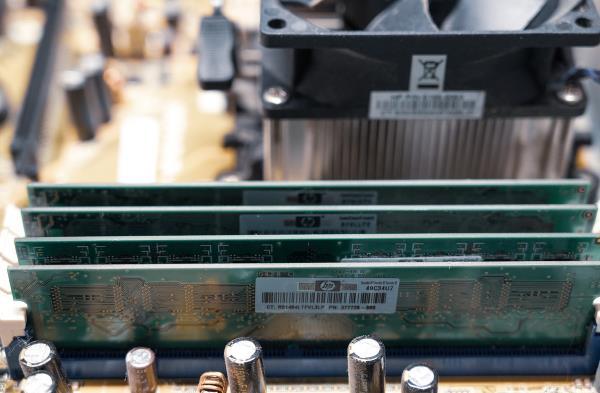
2、内存条损坏或接触不良;
3、主板、电源问题;
系统检测到这些问题时,会直接触发蓝屏保护。
原因二:温度过高或散热异常
如果电脑存在:
1、CPU/GPU温度过高;
2、风扇积灰;
3、散热系统老化;
很容易在高负载(如游戏、剪辑)时触发蓝屏。
原因三:驱动程序异常
很多案例显示:
0x00000124也可能由驱动问题引起。
例如:
1、NVMe硬盘驱动异常;
2、芯片组驱动不兼容;
3、显卡驱动冲突;
甚至微软案例中明确指出,该错误可能由“设备驱动程序错误”触发。
原因四:超频或BIOS设置错误
常见场景:
1、CPU/内存超频;
2、电压设置不稳定;
3、BIOS版本过旧;
会导致系统运行不稳定,从而蓝屏。
二、0x00000124蓝屏解决方法?
方法一:优先检查并更新驱动
由于驱动问题非常常见,建议优先更新电脑的显卡驱动、主板芯片组、存储控制器。如果不确定具体问题驱动,可以使用专业工具“驱动人生”一键检测,自动扫描异常驱动,匹配稳定版本,修复兼容性问题。

 好评率97%
  下载次数:5604974
 实际操作:打开软件→点击“立即诊断”→选择异常驱动更新即可。

对于普通用户来说,这是省时间、容易见效的方法。
方法二:检查硬件连接
可以简单操作:
1、重新插拔内存条;
2、检查硬盘接口;
3、清理灰尘;
很多蓝屏其实是接触问题导致。
方法三:恢复BIOS默认设置
如果你曾调整过:
1、超频参数;
2、电压设置;
建议恢复默认(Load Defaults),避免系统不稳定。
方法四:检查温度与散热
建议:
1、清理风扇灰尘;
2、更换硅脂;
3、使用监控软件查看温度;

温度问题是高频诱因之一。
方法五:硬件检测或更换
如果仍无法解决:
1、内存检测(mdsched);
2、硬盘检测(chkdsk);
3、替换硬件测试;
此时可能是真正硬件损坏。
0x00000124蓝屏的本质是硬件不稳定或驱动异常,其中驱动问题和散热问题最常见。建议先用工具(如驱动人生)修复驱动,再排查散热与硬件,最后考虑更换设备。
最新资讯
 Windows安装临时文件可以删吗?C盘空间不足这样清理
Windows安装临时文件可以删除吗?一般来说,如果Windows更新或系统安装过程已经完成,并且电脑运行正常,这类安装过程中产生的临时文件通常可以清理。不过,如果系统正在更新、安装尚未完成,或者用户还需要保留旧版本Windows用于回退,就不建议贸然删除。本文详细介绍Windows安装临时文件的作用、删除前需要注意什么,以及Windows 10/11清理C盘临时文件的几种方法。
2026-09-29 18:19:06Portia17923 电脑突然卡死伴有滋滋的声音怎么办?常见原因和解决方法
电脑突然卡死伴有滋滋的声音怎么办?这种情况可能与显卡驱动、温度过高、内存或硬盘异常有关。本文介绍电脑卡死滋滋响的常见原因和解决方法。
2026-09-29 18:18:18lucky15536 怎么看USB是2.0还是3.0?简单几步查看版本
怎么看USB是2.0还是3.0?本文介绍通过接口颜色、设备管理器、硬件检测等方法查看USB版本,并分析USB2.0和USB3.0速度区别以及驱动异常解决方法。
2026-09-29 18:17:20lucky11225