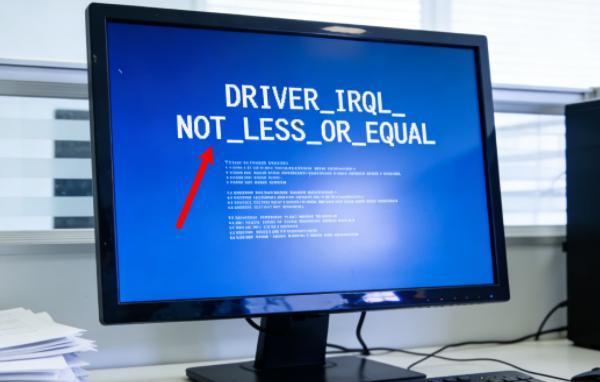
电脑蓝屏“DRIVER_IRQL_NOT_LESS_OR_EQUAL”是出现频率较高的一种错误代码。一旦触发,系统往往会强制重启,不仅影响使用体验,还可能导致数据丢失。那么,这个问题到底是怎么回事?又该如何彻底解决?本文将从电脑蓝屏DRIVER_IRQL_NOT_LESS_OR_EQUAL原因到实操,给你一套完整的解决方案。

一、什么是DRIVER_IRQL_NOT_LESS_OR_EQUAL?
简单来说,这是一种典型的驱动级错误,通常发生在Windows系统内核访问非法内存地址时。换句话说,就是某个驱动程序在不该访问内存的时候进行了操作,从而触发系统保护机制导致蓝屏。
二、常见原因分析
根据实际案例,这类蓝屏问题大多集中在以下几个方面:
1、驱动程序异常
这是最常见原因,例如显卡、网卡或声卡驱动不兼容、版本过旧或损坏。
2、内存问题
内存条接触不良或存在故障,也会导致系统读写异常。
3、系统文件损坏
系统关键文件丢失或被篡改,会引发底层错误。
4、软件冲突
某些安全软件或优化工具可能与驱动产生冲突。
三、电脑蓝屏5种有效解决方法
方法一:更新或修复驱动
蓝屏“DRIVER_IRQL_NOT_LESS_OR_EQUAL”驱动问题是核心原因,优先处理这一点。可以打开设备管理器检查异常设备,手动下载对应硬件驱动更新。如果不确定具体问题驱动,建议直接使用“驱动人生”进行全面检测。它可以自动识别异常驱动并一键修复,避免手动查找带来的复杂操作,尤其适合新手用户。步骤如下:

 好评率97%
  下载次数:5601384
 1、点击上方按钮下载安装,然后打开驱动人生,点击【全面诊断】界面的“立即诊断”选项;

2、软件会自动检测当前电脑存在的故障问题,用户点击“全面修复”选项便可批量安装驱动以及修复电脑存在的问题。

方法二:运行Windows内存检测
1、按下Win+R,输入mdsched.exe;
2、选择“立即重新启动并检查问题”;
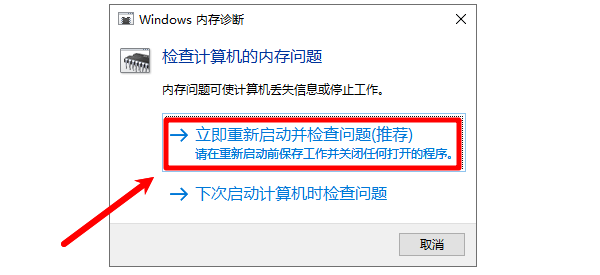
3、系统将自动检测内存错误;
如果检测出问题,建议更换内存条或重新插拔。
方法三:检查系统文件完整性
通过系统自带工具修复损坏文件:
1、以管理员身份打开命令提示符;
输入命令:
sfc /scannow
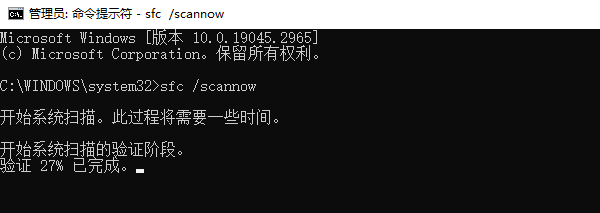
2、等待扫描完成并自动修复。
方法四:卸载最近安装的软件或驱动
如果蓝屏是在安装某个程序后出现,可以尝试:
1、卸载最近安装的软件;
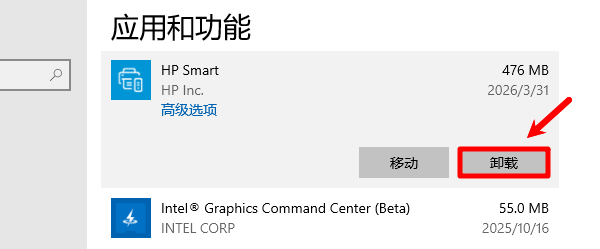
2、回滚驱动版本;
这一步可以快速排除冲突源。
方法五:更新Windows系统
部分蓝屏问题可能是系统Bug导致,建议:
1、打开Windows更新;
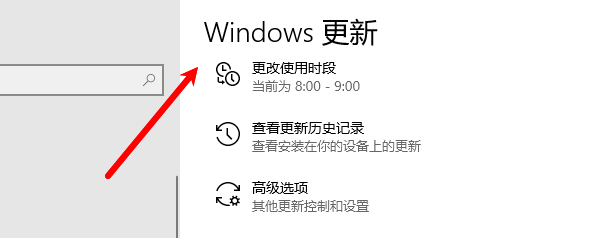
2、安装最新补丁;
更新后可有效提升系统稳定性。
四、电脑优化建议
为了避免类似问题再次发生,可以做好以下几点:
1、定期更新驱动程序;
2、避免安装来源不明的软件;
3、定期清理系统垃圾和残留;
4、使用稳定可靠的驱动管理工具。
DRIVER_IRQL_NOT_LESS_OR_EQUAL蓝屏错误代码,本质上多与驱动问题有关。解决思路可以总结为:优先检查并修复驱动,排查内存和系统文件,清理冲突软件。如果想省时省力,直接通过“驱动人生”进行自动检测和修复,是目前效率较高的方式之一。只要按照上述方法逐步排查,大多数用户都可以在短时间内解决蓝屏问题,让电脑恢复正常运行。
最新资讯
 电脑突然卡死伴有滋滋的声音怎么办?常见原因和解决方法
电脑突然卡死伴有滋滋的声音怎么办?这种情况可能与显卡驱动、温度过高、内存或硬盘异常有关。本文介绍电脑卡死滋滋响的常见原因和解决方法。
2026-09-29 18:18:18lucky15514 怎么看USB是2.0还是3.0?简单几步查看版本
怎么看USB是2.0还是3.0?本文介绍通过接口颜色、设备管理器、硬件检测等方法查看USB版本,并分析USB2.0和USB3.0速度区别以及驱动异常解决方法。
2026-09-29 18:17:20lucky11203 DRIVER_OVERRAN_STACK_BUFFER蓝屏修复教程(详细教程)
电脑频繁蓝屏并提示DRIVER_OVERRAN_STACK_BUFFER怎么办?这是驱动缓冲区溢出导致的错误代码0x000000F7。本文总结5个实用解决方法,涵盖驱动修复、内存诊断、系统文件修复等,帮你快速摆脱蓝屏困扰。
2026-09-29 17:13:22qwsa11494