电脑重装系统后没有网卡驱动怎么办?如果系统刚装好就发现连不上网,右下角没有网络图标,或者设备管理器里网络适配器带着黄色感叹号,这种情况大多不是网卡坏了,而是系统没把对应驱动装上。和日常上网异常不同,重装系统后的“没网”通常更适合先判断网卡有没有被识别,再决定是手动补驱动,还是借助工具快速修复。

一、先看电脑是不是完全没识别到网卡
重装系统后没有网卡驱动,不同电脑表现并不一样。有的是网卡名称还在,只是驱动异常;有的是设备管理器里直接没有网络适配器;还有的会显示未知设备。这一步先看清状态,后面才能少走弯路。
1. 右键“开始”按钮,选择“设备管理器”。
2. 展开“网络适配器”查看是否有网卡名称。
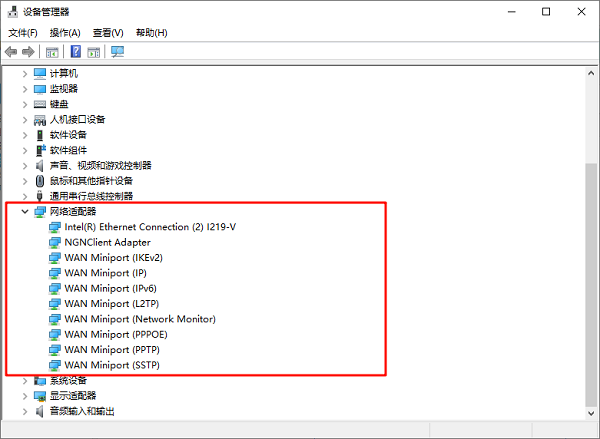
3. 如果没有,再看“其他设备”里是否有未知设备。
4. 记下异常设备状态,先判断是未识别还是驱动缺失。
二、先想办法临时联网再处理
没有网卡驱动时,很多用户第一反应是“那我怎么下载驱动”。这时候最实际的办法,不是盲目找另一台电脑,而是先让当前电脑临时联网。因为只要能先连上网络,后面的驱动补装就会顺很多。
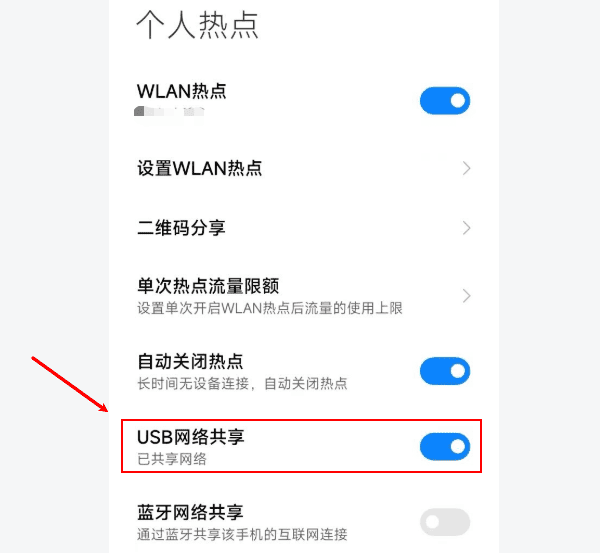
1. 可以先用手机USB共享网络连接电脑。
2. 如果主板带有有线和无线双网卡,也可先测试另一种连接方式。
3. 有条件时,也可以用另一台电脑下载后拷到U盘中。
4. 先保证当前电脑有一个可用的临时联网方案。
三、不清楚型号时先用驱动人生更省事
重装系统后最大的问题,往往不是不会装,而是不知道该装哪一个网卡驱动。尤其是笔记本、品牌机和主板集成网卡,很多用户根本分不清是Realtek、Intel还是别的型号。这种情况下,先用驱动人生识别和补装,会比手动一个个找更快。
1. 在临时联网状态下下载并安装驱动人生。

 好评率97%
  下载次数:5628048
 2. 打开驱动人生,进入全面诊断页面。

3. 重点查看有线网卡、无线网卡和芯片组驱动状态,如果检测到缺失、异常或未安装项目,按提示修复。
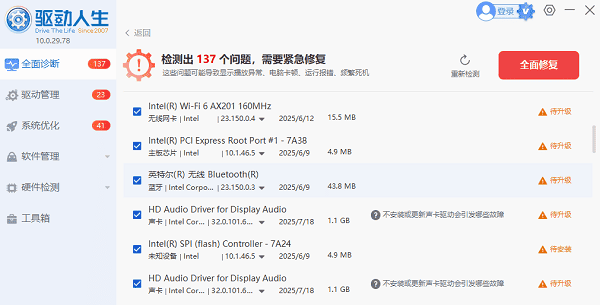
4. 安装完成后重启电脑。
5. 再查看网络图标和上网功能是否恢复正常。
四、手动安装时别只盯着网卡驱动
如果驱动人生没有第一时间解决,或者当前环境不方便联网,就要手动安装。但这里有个容易忽略的点:有些电脑不只是缺网卡驱动,芯片组驱动异常也会影响网卡识别。只补单个网卡驱动,有时并不彻底。
1. 先查电脑品牌或主板型号。
2. 去品牌官网或主板官网下载对应系统版本的驱动。
3. 优先安装芯片组驱动。
4. 再安装有线网卡或无线网卡驱动。
5. 安装完成后重启系统测试。
常见问题FAQ
问:重装系统后没有网卡驱动是不是系统装坏了?
答:不一定,更常见的是系统没自带对应驱动,尤其在新主板或老电脑上更明显。
问:驱动人生适合这种情况吗?
答:适合,尤其在用户不知道网卡型号时,先识别再补装会更省时间。
电脑重装系统后没有网卡驱动怎么办?关键不是急着换网卡,而是先确认设备状态,再想办法临时联网,最后用驱动人生或官网驱动把缺失项补齐。对大多数用户来说,这样处理效率会更高。
最新资讯
 AX900网卡驱动安装方法,附没网情况解决办法
本文介绍AX900网卡驱动的安装方法,包括自动安装和驱动人生一键安装,并针对电脑没网的情况提供手机USB共享和U盘拷贝方案,解决WiFi图标不显示、网速慢等问题。
2026-10-13 11:46:20lucky29234 AX1800无线网卡驱动安装教程,电脑搜不到Wi-Fi这样解决
AX1800无线网卡驱动怎么下载?本文介绍AX1800无线网卡型号查看、驱动下载与安装方法,以及网络控制器黄色感叹号、搜不到Wi-Fi、电脑没网无法安装驱动等问题的解决方法。
2026-10-13 11:24:15lucky12066 网卡驱动离线安装包下载,电脑没网也能安装
网卡驱动离线安装包怎么下载?本文介绍电脑无网络、重装系统后Wi-Fi消失、网络控制器黄色感叹号等情况下的网卡驱动安装方法,并讲解如何使用驱动人生网卡版离线恢复网络。
2026-10-12 11:50:51lucky27975